Manual del Administrador
Guía paso a paso para el administrador. Es la persona encargada de configurar y supervisar todo el sistema: usuarios, precios, jornadas, premios, sorteos, impresión y reportes. Cada sección indica qué es, dónde está, cómo se usa y qué hacer si algo sale mal.
1. Qué puede hacer el administrador
¿Qué es?
El administrador tiene acceso a todas las funciones del sistema. Todo lo que vendedores y supervisores hacen, usted también, y además configura el negocio.
Lo que solo usted puede hacer
| Función | ¿Dónde? | Sección |
|---|---|---|
| Crear y editar vendedores y supervisores (y sus comisiones) | Pantalla principal → Gestionar Vendedores | 3 |
| Configurar jornadas locales (precios, máximos, horarios, premios, sorteo) | Pantalla principal → Jornada Local | 4 |
| Crear y sortear jornadas especiales | Pantalla principal → Jornadas Especiales | 5 |
| Configurar la impresión de comprobantes | Pantalla principal → Conf. Impresión | 6 |
| Ver todas las ventas, incluso las de otros equipos | Pantalla principal → Ventas | 7 |
| Ver los reportes de todo el negocio | Pantalla principal → Reporte de Ventas / Comisiones | 8 |
2. La pantalla principal
¿Qué es?
La pantalla inicial. Además de las tarjetas de jornadas, tiene la lista de accesos con todas las opciones de administración.
Qué encontrará en la lista de accesos (debajo de las jornadas)
- Ventas — ver y anular cualquier ticket.
- Verificar Ticket — consulta de ganadores.
- Gestionar Vendedores — usuarios, grupos y comisiones.
- Jornada Local — configuración de las jornadas de miércoles y domingo.
- Jornadas Especiales — jornadas fuera del calendario normal.
- Conf. Impresión — formato de los comprobantes.
- Reporte de Ventas y Reporte de Comisiones — de todo el negocio.
- Arriba, a la derecha, el botón Salir para cerrar la sesión.
- Para volver a la pantalla principal desde cualquier sección, presione el botón Volver (‹ Volver) que aparece arriba.
3. Gestionar Vendedores
¿Qué es?
La sección donde se crean los usuarios (vendedores y supervisores), se asignan a un grupo, se fija su comisión y se puede bloquear/desbloquear una cuenta.
¿Dónde está?
En la pantalla principal, en la lista de accesos, toque Gestionar Vendedores.
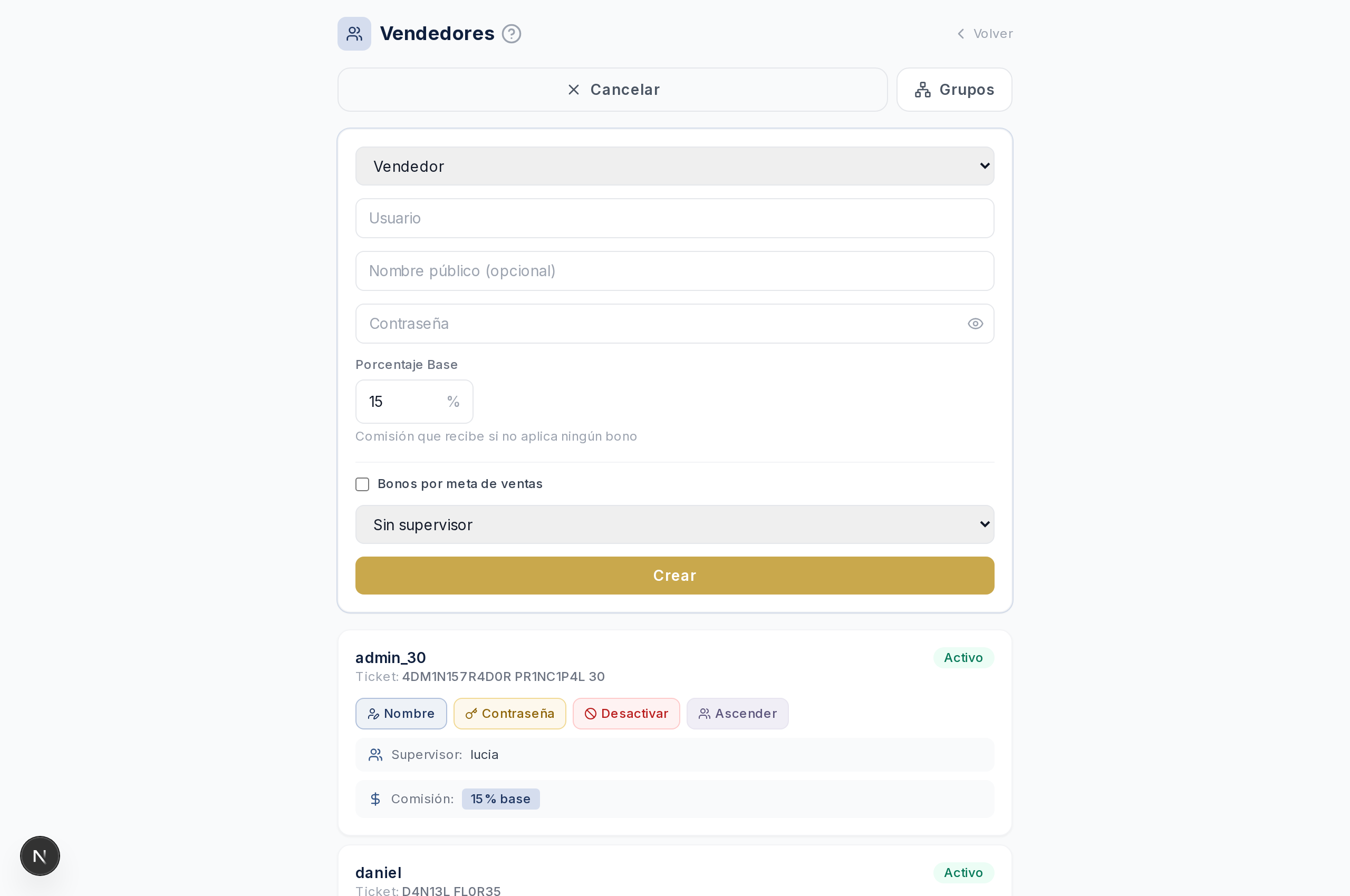
3.1 Crear un usuario nuevo
- Presione el botón Nuevo Usuario.
- Complete el formulario:
- Nombre público — el nombre que verán los demás (va en los comprobantes).
- Usuario — con qué nombre entra al sistema.
- Contraseña — la que el usuario usará para entrar (se la debe entregar usted).
- Rol — Vendedor o Supervisor.
- Supervisor a cargo — el grupo al que pertenece (si es vendedor).
- Presione Crear.
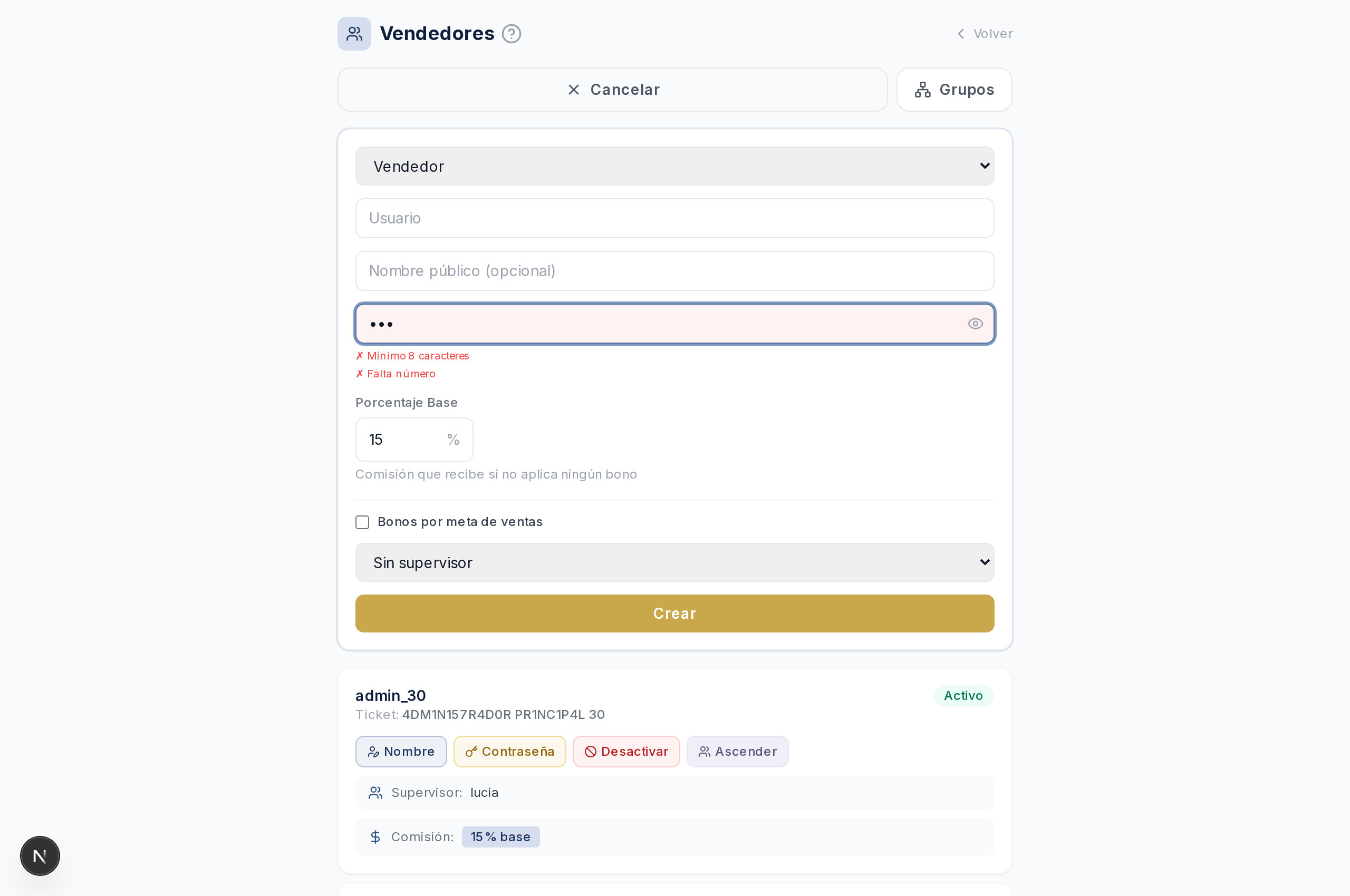
3.2 Cambiar la comisión de un vendedor
- Busque al vendedor en la lista.
- Edite su comisión de Chance (por cada unidad de 2 dígitos) y su comisión de Billete (por cada unidad de 4 dígitos).
- Guarde los cambios.
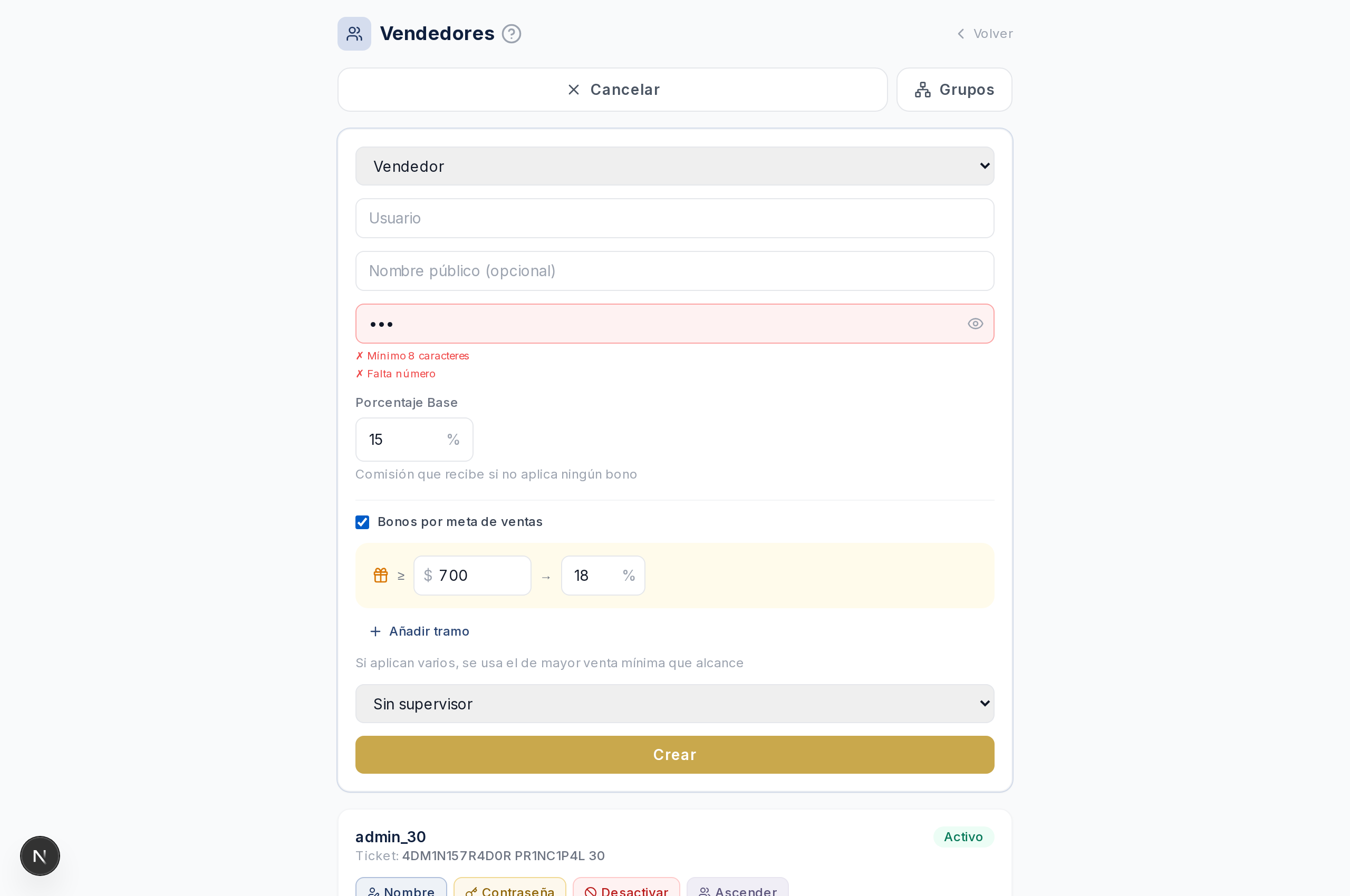
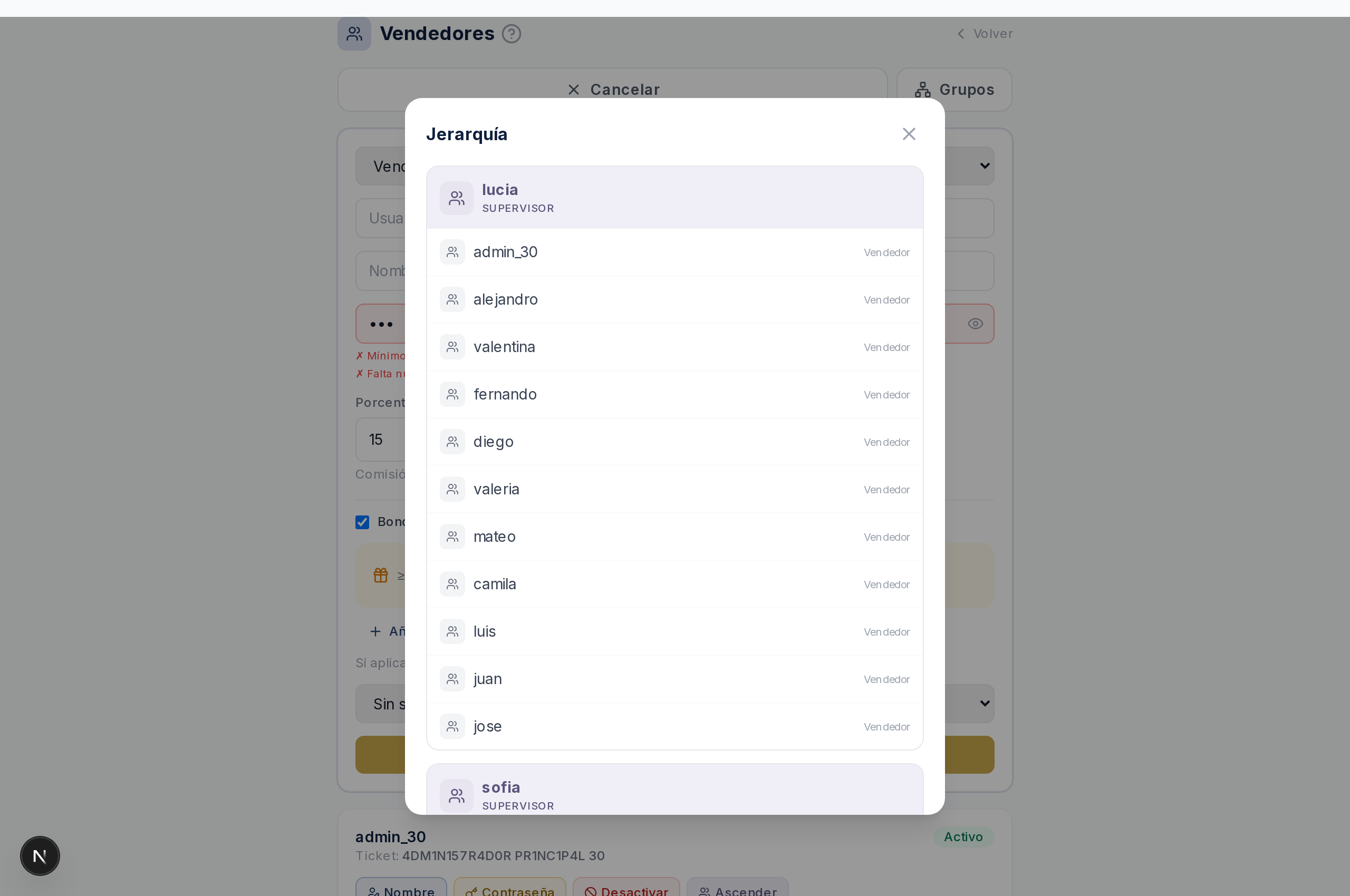
3.3 La jerarquía (grupos)
- Cada vendedor tiene un supervisor a cargo; el supervisor ve las ventas y reportes de su grupo.
- Si un supervisor tiene otros supervisores asignados, forman una jerarquía que se ve en esta sección.
Si algo sale mal
| Problema | Solución |
|---|---|
| El vendedor no puede entrar | Verifique usuario y contraseña; si la cuenta se bloqueó (5 intentos), desbloquéela desde aquí |
| El supervisor no ve las ventas de un vendedor | Asigne a ese vendedor el supervisor correcto en Supervisor a cargo |
| Los montos de comisión no cuadran | Revise la comisión de Chance y Billete del vendedor |
4. Jornada Local (la configuración más importante)
¿Qué es?
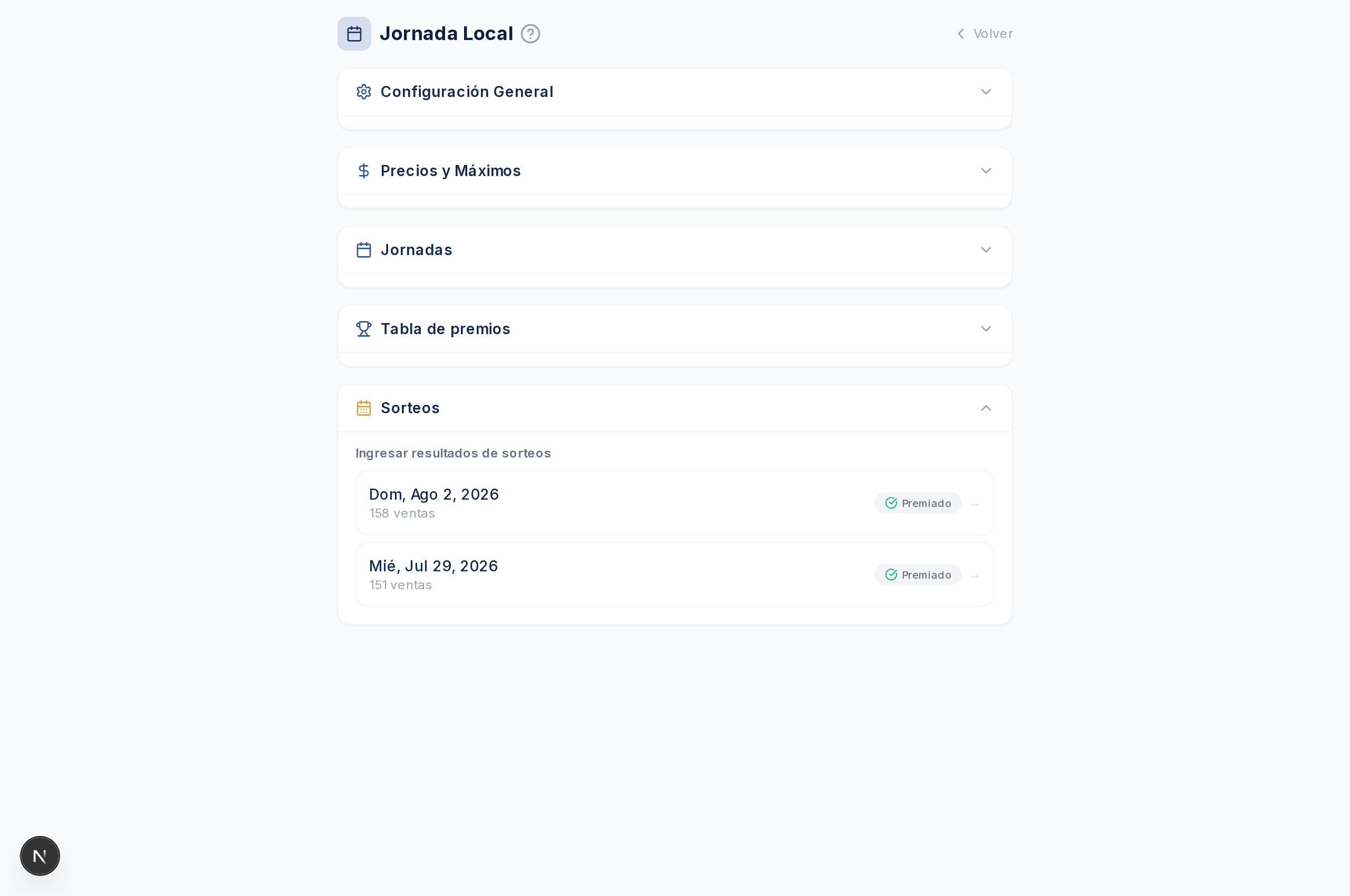
Las jornadas normales de venta (miércoles y domingo). La configuración se organiza en 5 secciones (acordeones): Configuración General, Precios y Máximos, Jornadas, Tabla de premios y Sorteos.
¿Dónde está?
En la pantalla principal, en la lista de accesos, toque Jornada Local.
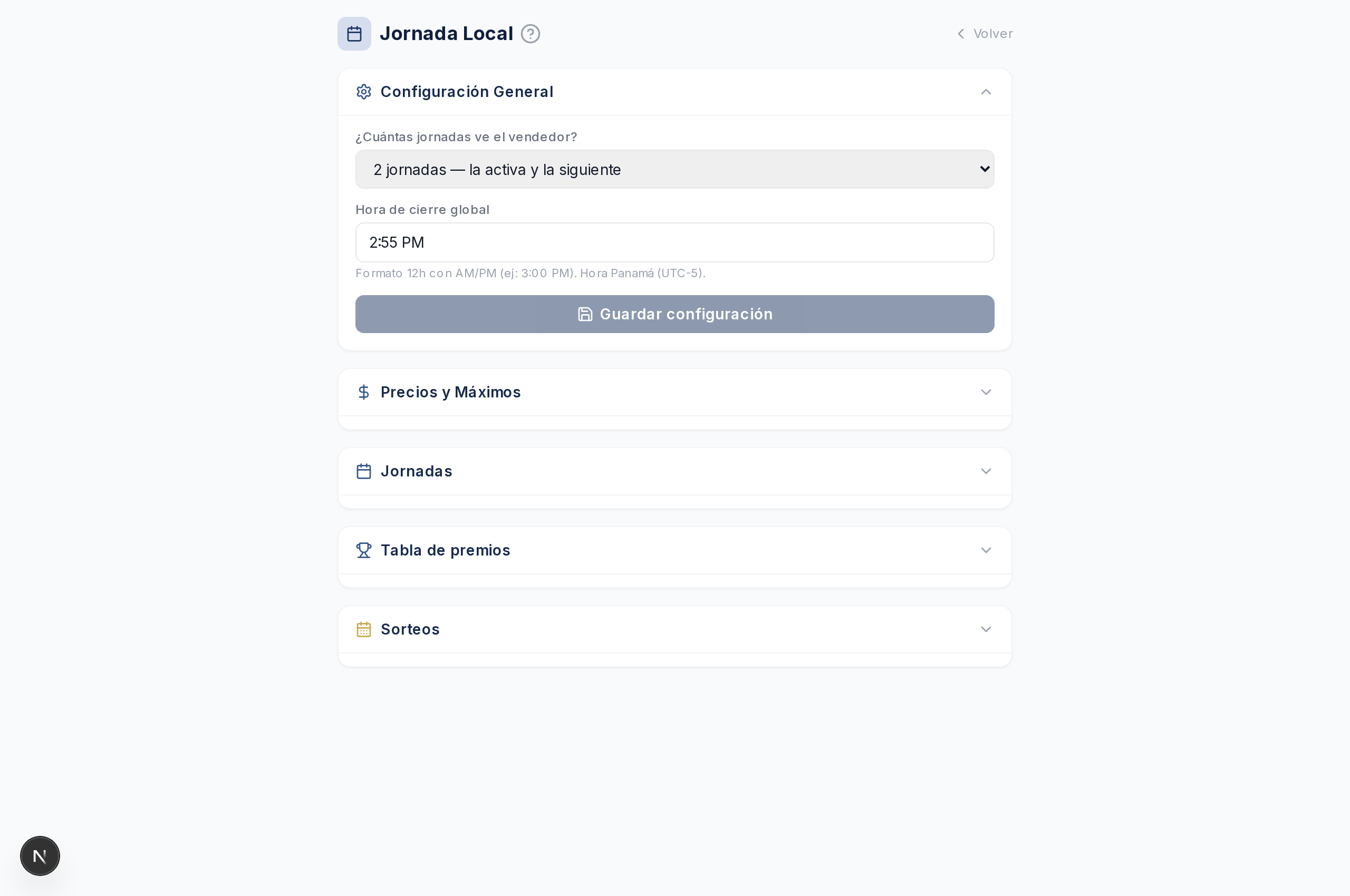
Importante: al modificar una sección aparece un punto dorado en su encabezado y el botón Guardar se activa. Si cambia de sección sin guardar, el sistema le avisa: “Tienes cambios pendientes”.
4.1 Configuración General
¿Qué es?
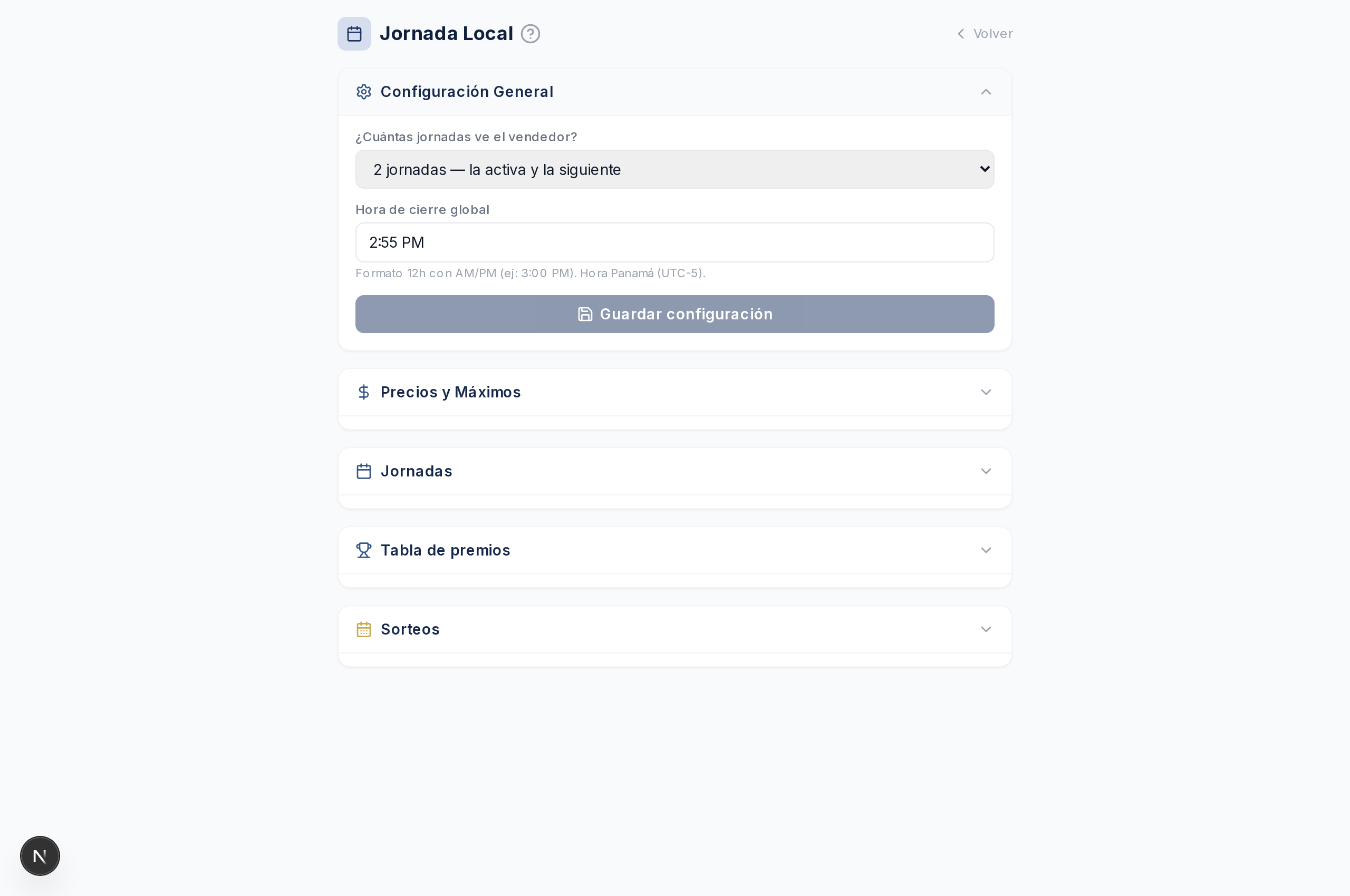
Los parámetros básicos del negocio: horarios de cierre y cuántas jornadas se muestran a los vendedores.
Cómo hacerlo
- Abra la sección Configuración General.
- Revise o cambie:
- Hora de cierre (ej.:
3:00 PM). Formato 12h con AM/PM. Es la hora de Panamá (UTC-5). - Jornadas visibles para los vendedores — cuántas jornadas futuras ven en su pantalla.
- Hora de cierre (ej.:
- Presione Guardar configuración.
Si algo sale mal
- “Formato inválido”: escriba la hora como
3:00 PM, no15:00.
4.2 Precios y Máximos
¿Qué es?
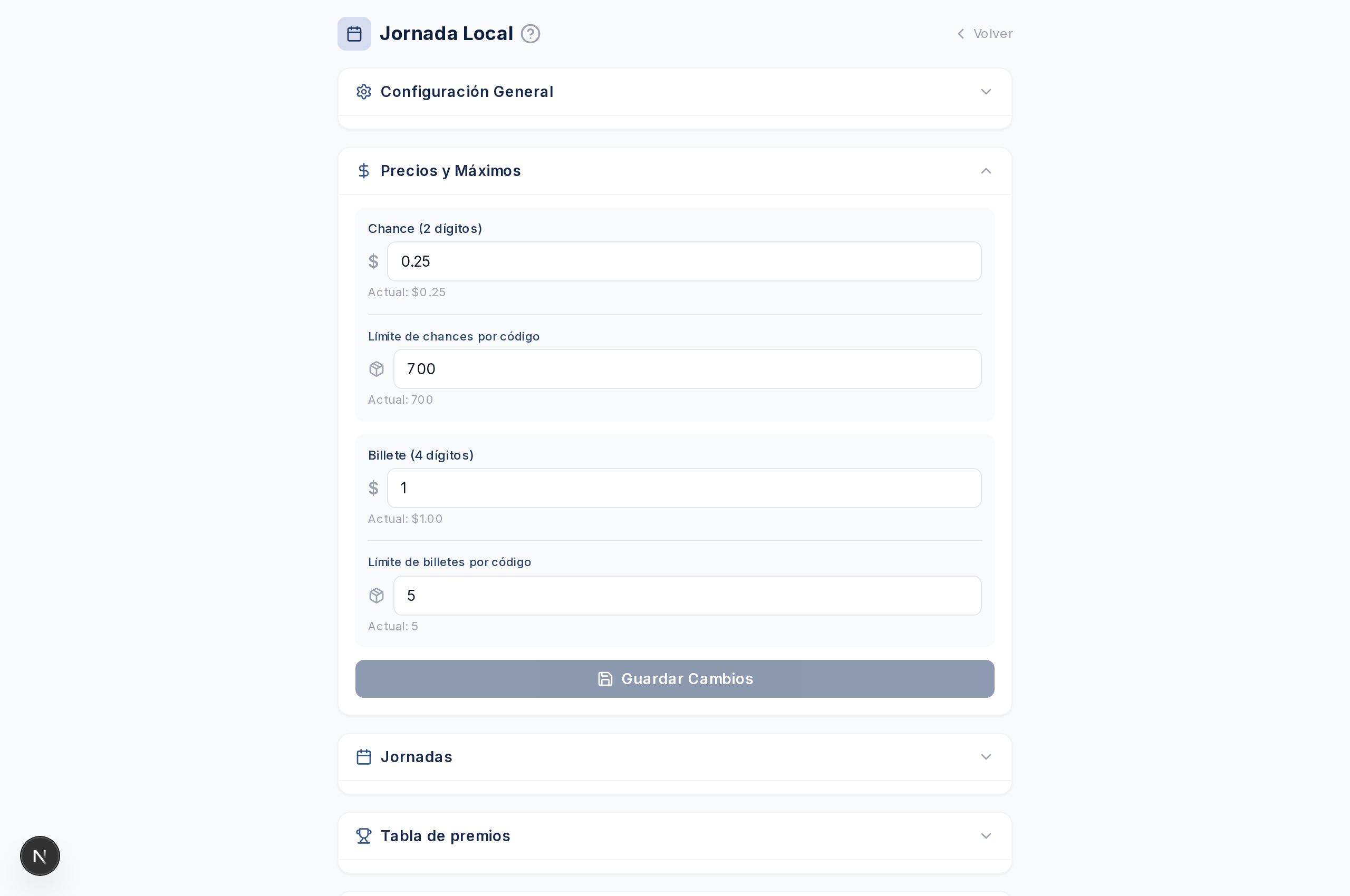
El precio de cada tipo de producto y cuántas unidades se pueden vender de cada código por jornada.
Cómo hacerlo
- Abra la sección Precios y Máximos.
- Configure:
Tipo Precio por unidad Existencia máxima por código Chance (2 dígitos) $0.25 1000 unidades Billete (4 dígitos) $1.00 5 unidades - Presione Guardar Cambios.
Si algo sale mal
- Si sube el precio, las ventas nuevas usan el nuevo precio (los tickets ya hechos no cambian).
- Si baja el máximo de un billete y ya se vendieron más, las ventas futuras se detienen al llegar al nuevo máximo.
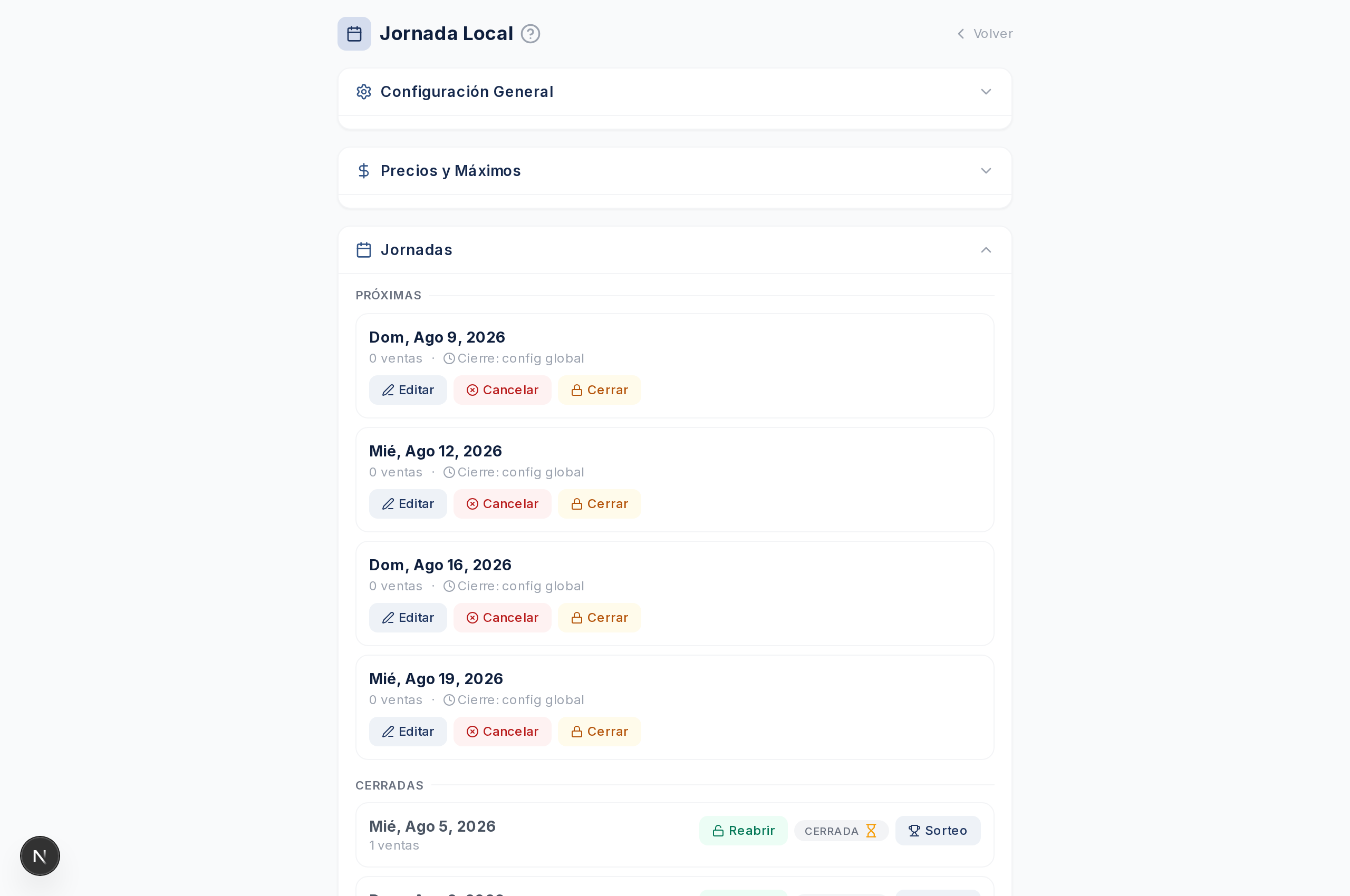
4.3 Jornadas (próximas, activas y cerradas)
¿Qué es?
El calendario de jornadas: las próximas (futuras), la activa (de hoy, con el badge ACTIVA) y las cerradas (ya terminadas, para revisión y sorteo).
Cómo hacerlo
- Abra la sección Jornadas.
- En las jornadas próximas puede:
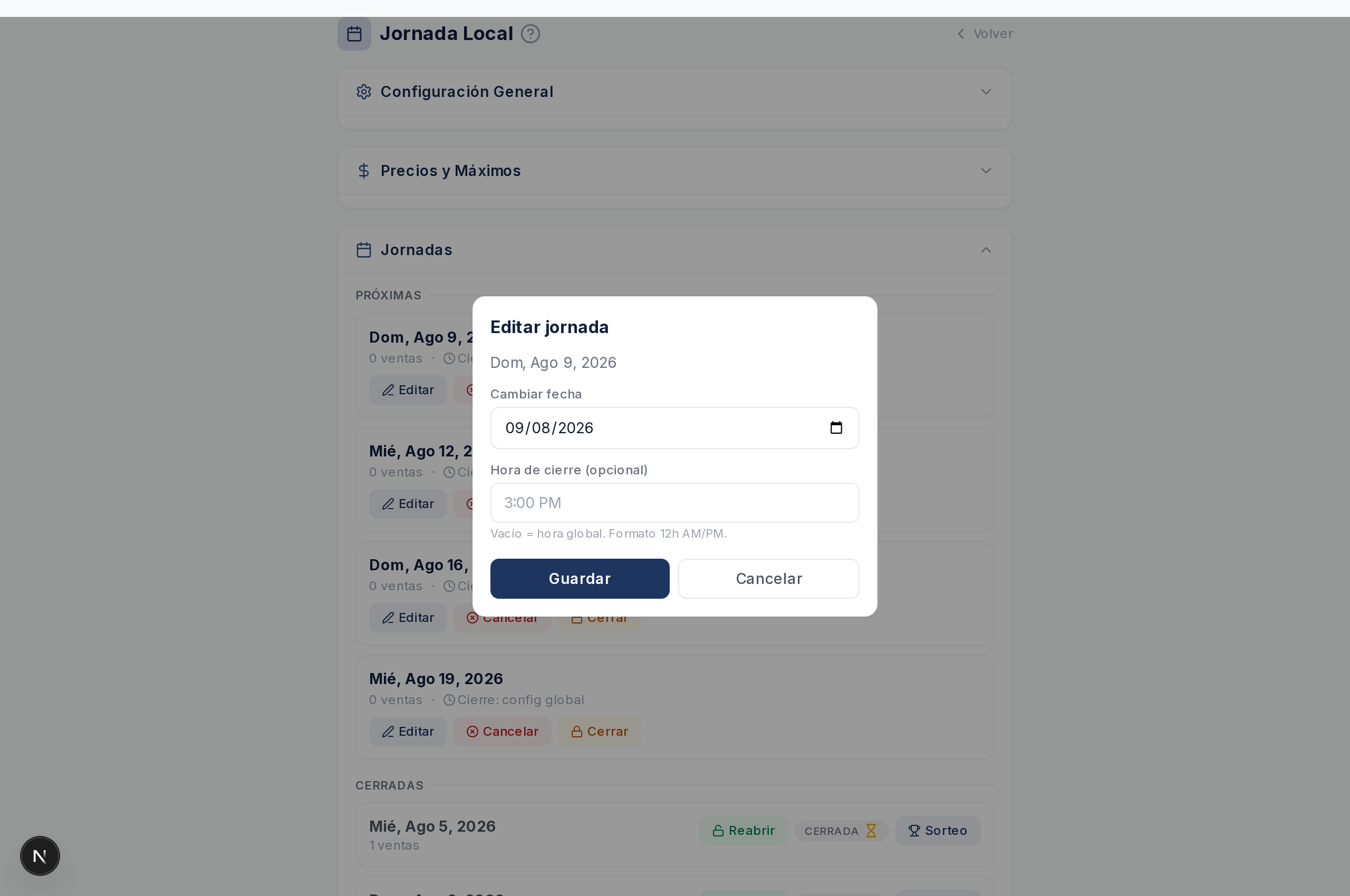
- Editar — cambiar la fecha o la hora de cierre (solo si aún no está activa).
- Cancelar — eliminar la jornada (pide confirmación).
- En la jornada activa solo puede Cerrar (terminar las ventas de hoy). Pide confirmación.
- En cerradas cada jornada muestra su estado:
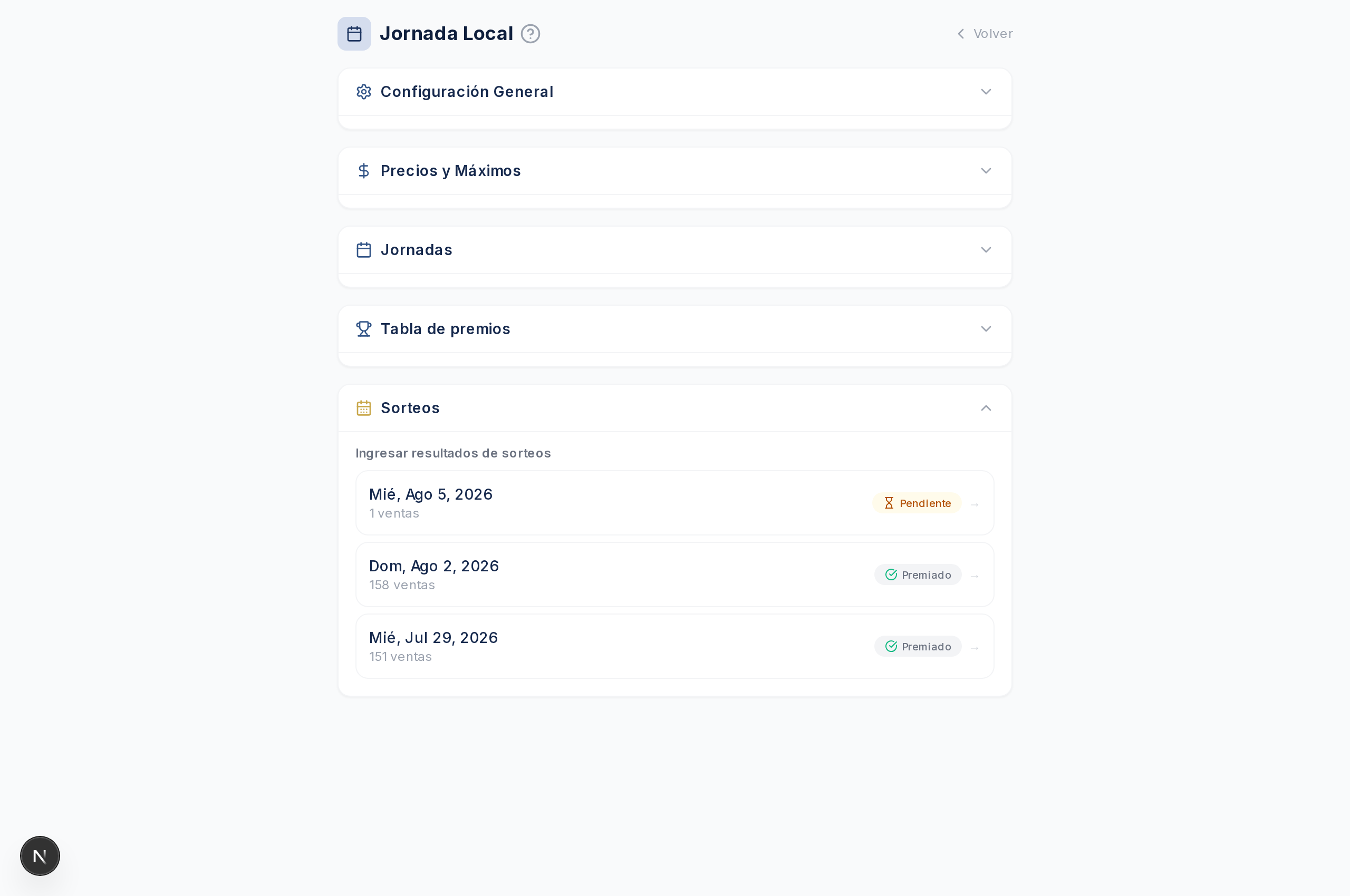
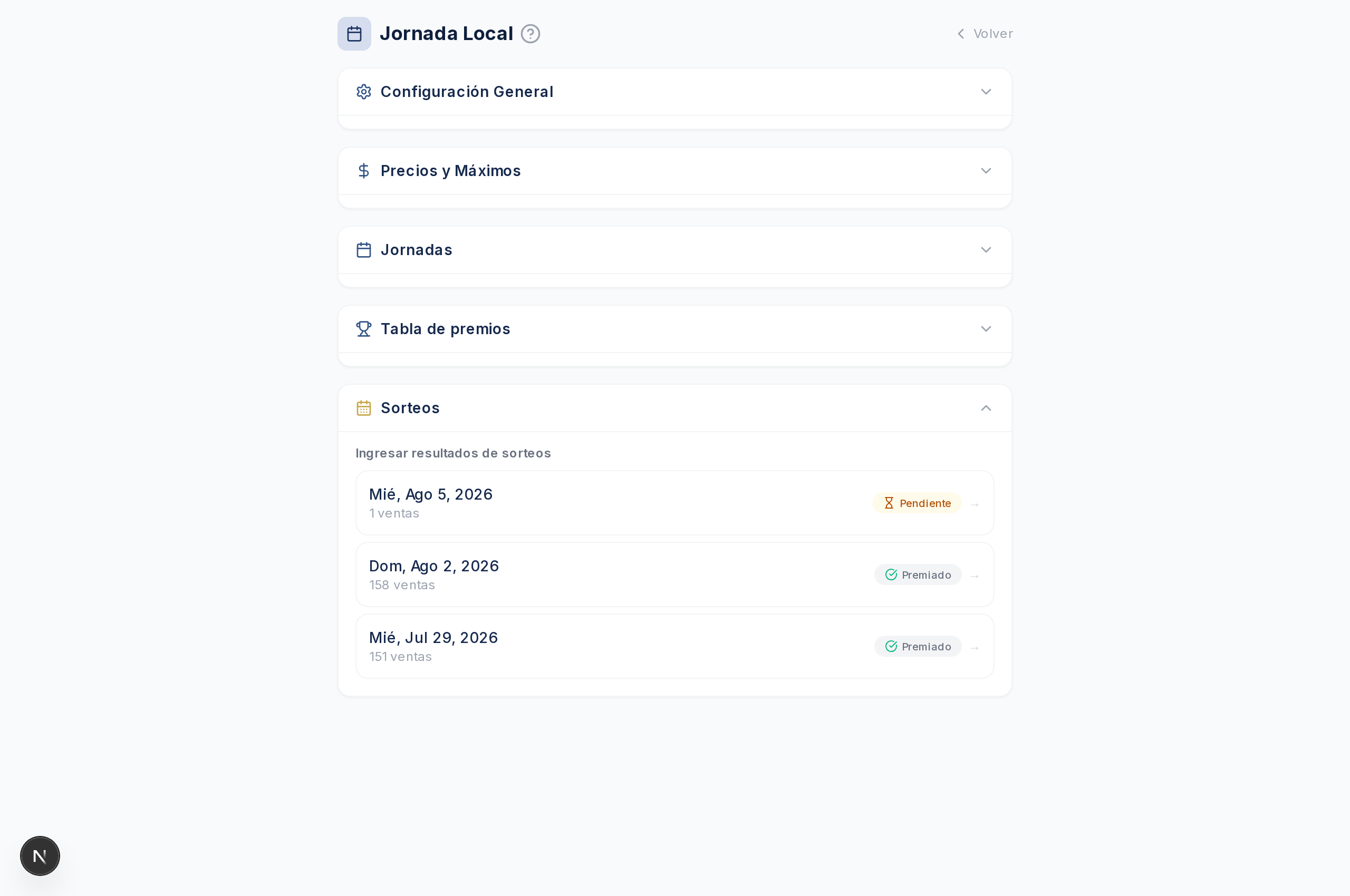
- Premiado (check verde) — ya se sortearon sus resultados.
- Pendiente (reloj ámbar) — falta ingresar el sorteo.
- Toque una jornada cerrada para abrir su panel de detalle.
Reabrir una jornada cerrada por error
- En la lista de cerradas, presione el botón Reabrir de la jornada.
- Si el horario de cierre ya pasó, el sistema le pide un nuevo horario de cierre (formato 12h, ej.:
5:00 PM). - Confirme. La jornada vuelve a estar activa y las existencias se conservan (lo vendido antes sigue contando).
- No se puede reabrir una jornada cancelada.
Nota: reabrir devuelve las ventas al flujo normal: los vendedores vuelven a ver la jornada y pueden seguir vendiendo hasta el nuevo horario. Úselo solo cuando cerró por error.
Si algo sale mal
- No puede editar una jornada: ya está activa o cerrada; cierre la actual o reábrala si fue un error.
- No encuentra el botón Reabrir: la jornada está cancelada, no se puede reabrir.
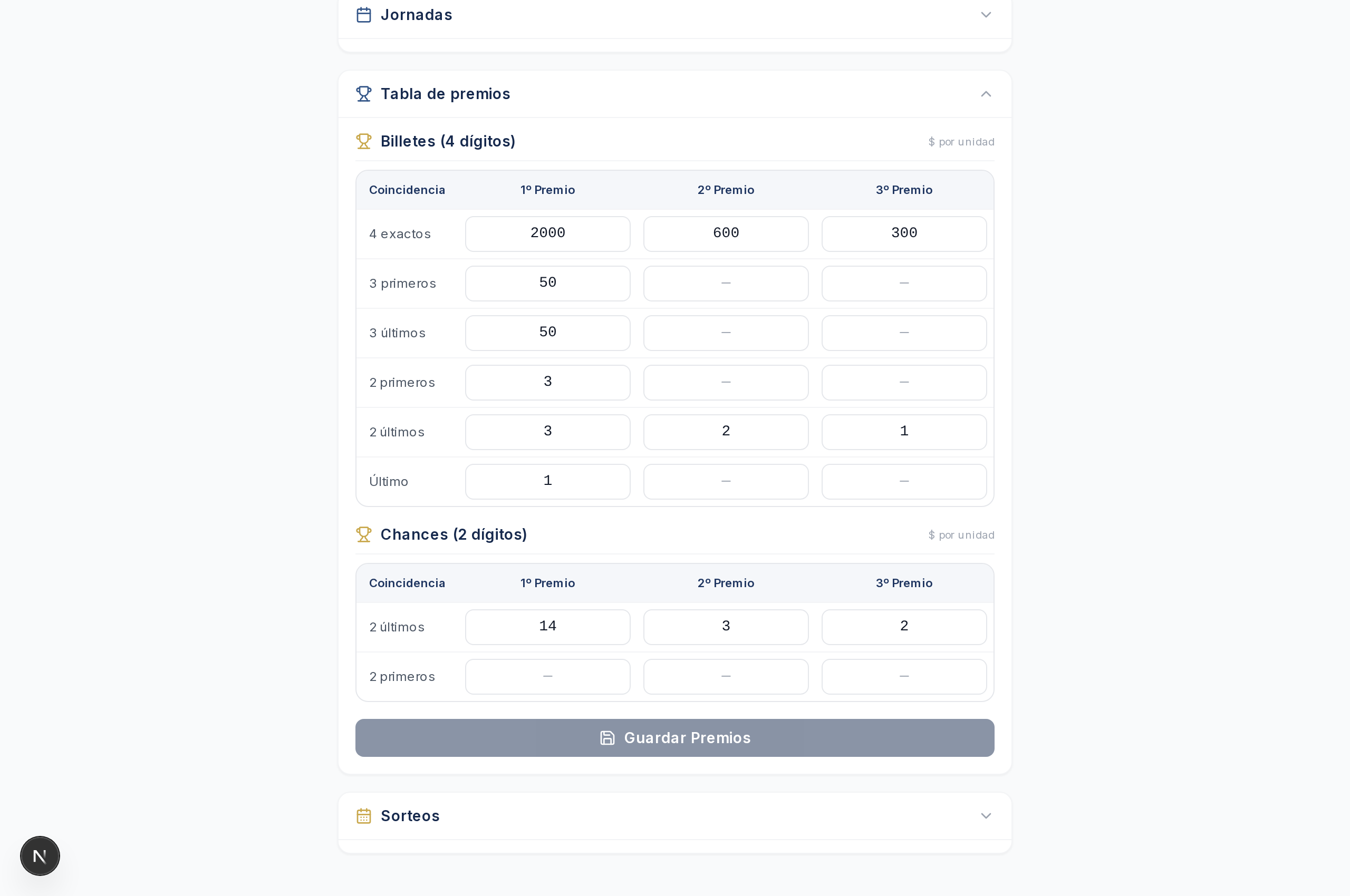
4.4 Tabla de premios
¿Qué es?
Cuánto se paga por cada acierto, según el tipo de premio (acumulado o normal) y la posición de los dígitos.
Cómo hacerlo
- Abra la sección Tabla de premios.
- Configure la tabla del Chance (2 dígitos) y del Billete (4 dígitos):
| Tipo | Acierto | Premio por unidad (valores por defecto) |
|---|---|---|
| Chance | 2 últimos | $14.00 |
| Chance | 1 de los 2 (2 últimas o 2 primeras) | $3.00 / $2.00 |
| Billete | 4 exactos | $2,000.00 |
| Billete | 3 primeros / 3 últimos | $600.00 |
| Billete | 2 primeros / 2 últimos | $300.00 |
| Billete | Último | $100.00 |
- Elija cómo se paga el Chance de 1 dígito: 2 últimas o 2 primeras (una sola opción).
- Presione Guardar Premios.
Si algo sale mal
- Los premios no cambian en la consulta pública: verifique que guardó con Guardar Premios y que la jornada ya fue sorteada.
4.5 Sorteos (ingresar los resultados)
¿Qué es?
El momento en que usted, al finalizar la jornada, ingresa los 3 códigos ganadores del sorteo externo y el sistema calcula los premios automáticamente.
Cómo hacerlo
- Espere a que la jornada esté cerrada (o ciérrela usted desde la sección Jornadas).
- Abra la sección Sorteos (el acordeón con el ícono de calendario).
- Escriba los 3 códigos ganadores de 4 dígitos (ej.:
1234,5678,9012). - Presione Guardar y Calcular.
- El sistema calcula automáticamente:
- Billetes: gana el que coincide exactamente con un código ganador.
- Chances: gana el que coincide con los últimos 2 dígitos de un código ganador.
- Revise el resultado: total de premios pagados, por premio y por vendedor.
Si algo sale mal
- No aparece la sección Sorteos para esa jornada: la jornada debe estar cerrada primero.
- Se equivocó en un código ganador: corríjalo y vuelva a Guardar y Calcular (los premios se recalculan).
- Los vendedores dicen que no ven sus premios: el sorteo debe quedar guardado (estado Premiado en la sección Jornadas).
5. Jornadas Especiales
¿Qué es?
Jornadas de venta fuera del calendario normal (ej.: fin de año, un día festivo), con su propio horario y sus propias reglas de premios.
¿Dónde está?
En la pantalla principal, en la lista de accesos, toque Jornadas Especiales.
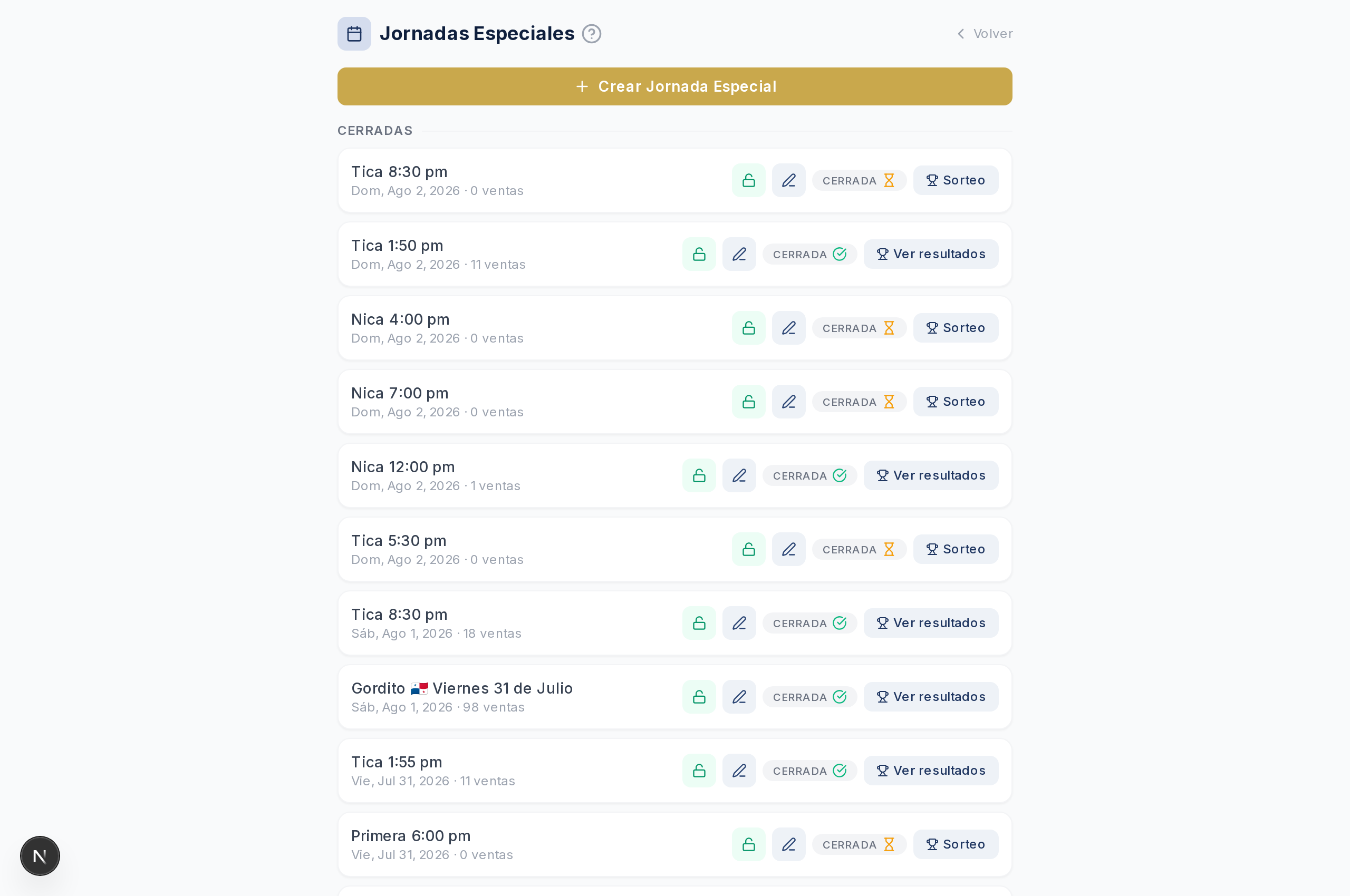
5.1 Crear una jornada especial
- Presione el botón de nueva jornada (o Crear).
- Complete:
- Nombre (ej.: “Especial Navidad”).
- Fecha y hora de la jornada.
- Hora de cierre.
- Los precios (pueden diferir de la jornada local) y los máximos por código.
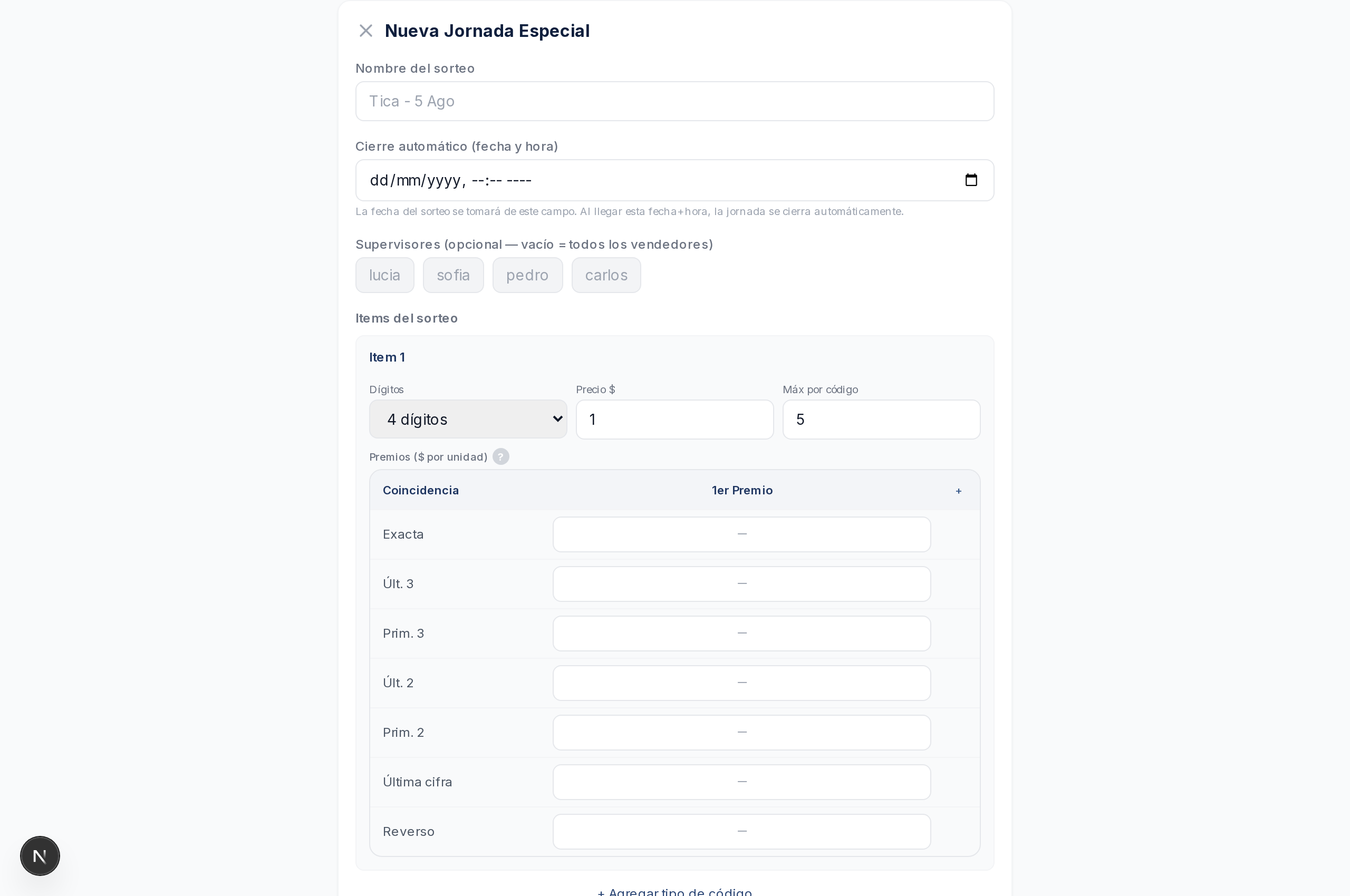
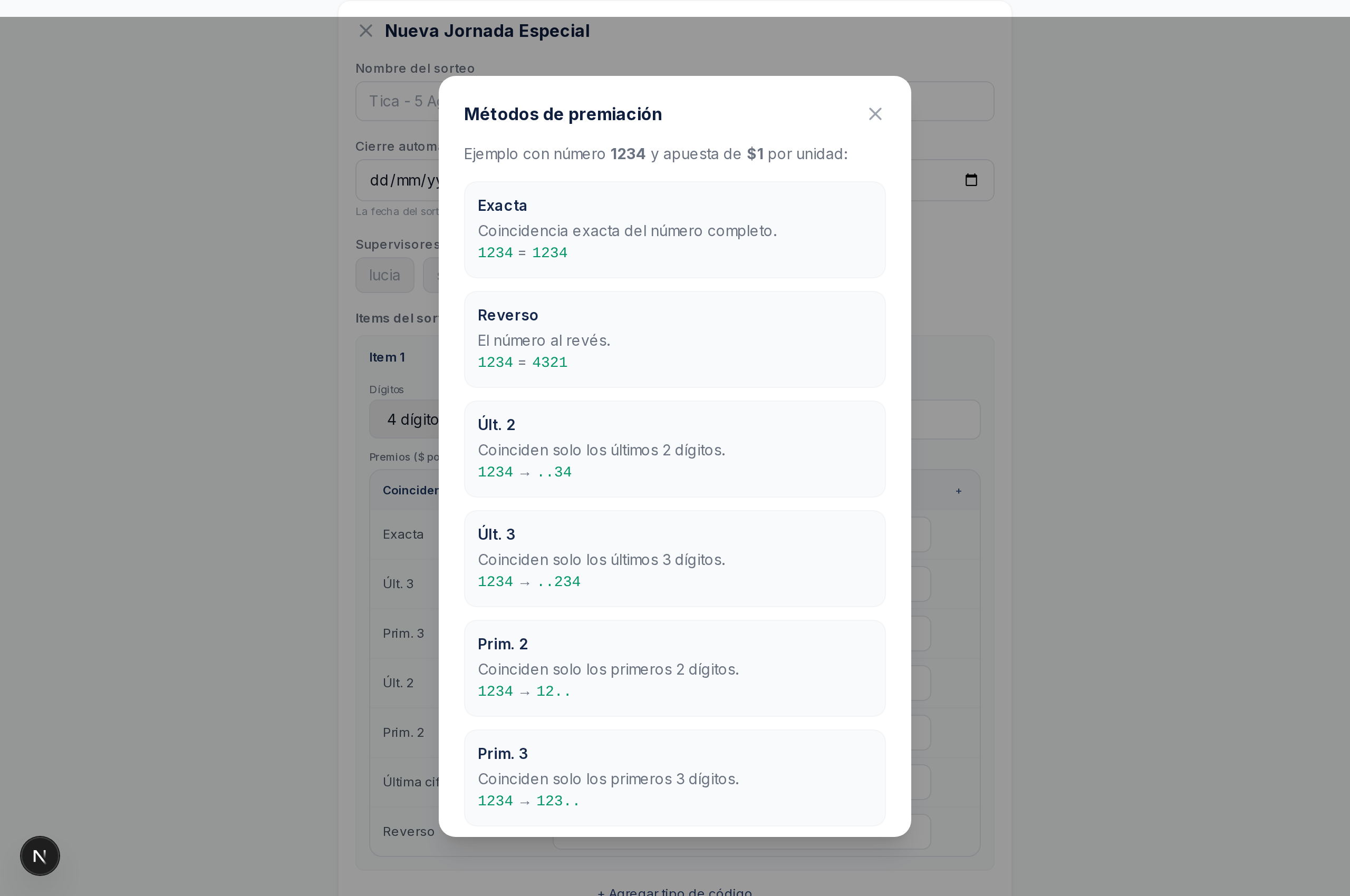
- Elija el método de premiación:
- Por premios fijos — usted define la tabla de premios (como en la local).
- Por acumulado — se acumula un pozo con las ventas.
- Guarde. La especial aparece como tarjeta para los vendedores con su botón Vender.
5.2 Sorteo de una especial
- Espere a que la especial esté cerrada.
- En la sección de sorteo de la especial, ingrese los códigos ganadores y Guarde/Calcule los premios (igual que en la jornada local, sección 4.5).
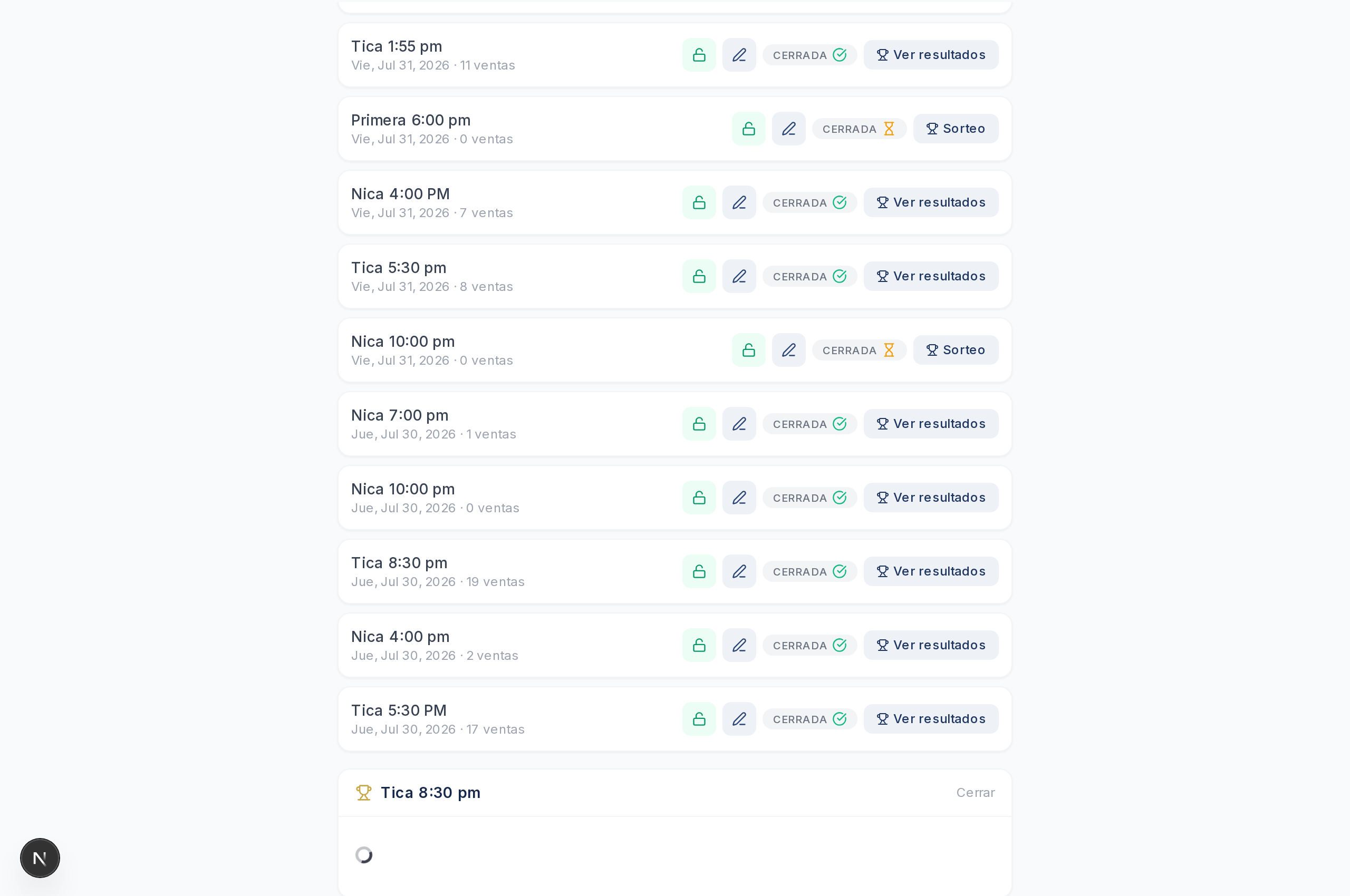
5.3 Reabrir una especial cerrada por error
- En la lista de especiales cerradas, presione Reabrir.
- Si el horario de cierre ya pasó, el sistema pide un nuevo horario (formato
AAAA-MM-DDTHH:MM, ej.:2026-12-31T17:00). - Confirme: la especial vuelve a estar activa y las existencias se conservan.
- Las especiales canceladas no se pueden reabrir.
Si algo sale mal
- Los vendedores no ven la especial: revise la fecha (debe ser futura) y que esté guardada.
- No puede sortear: la especial aún está abierta; ciérrela primero.
6. Conf. Impresión
¿Qué es?
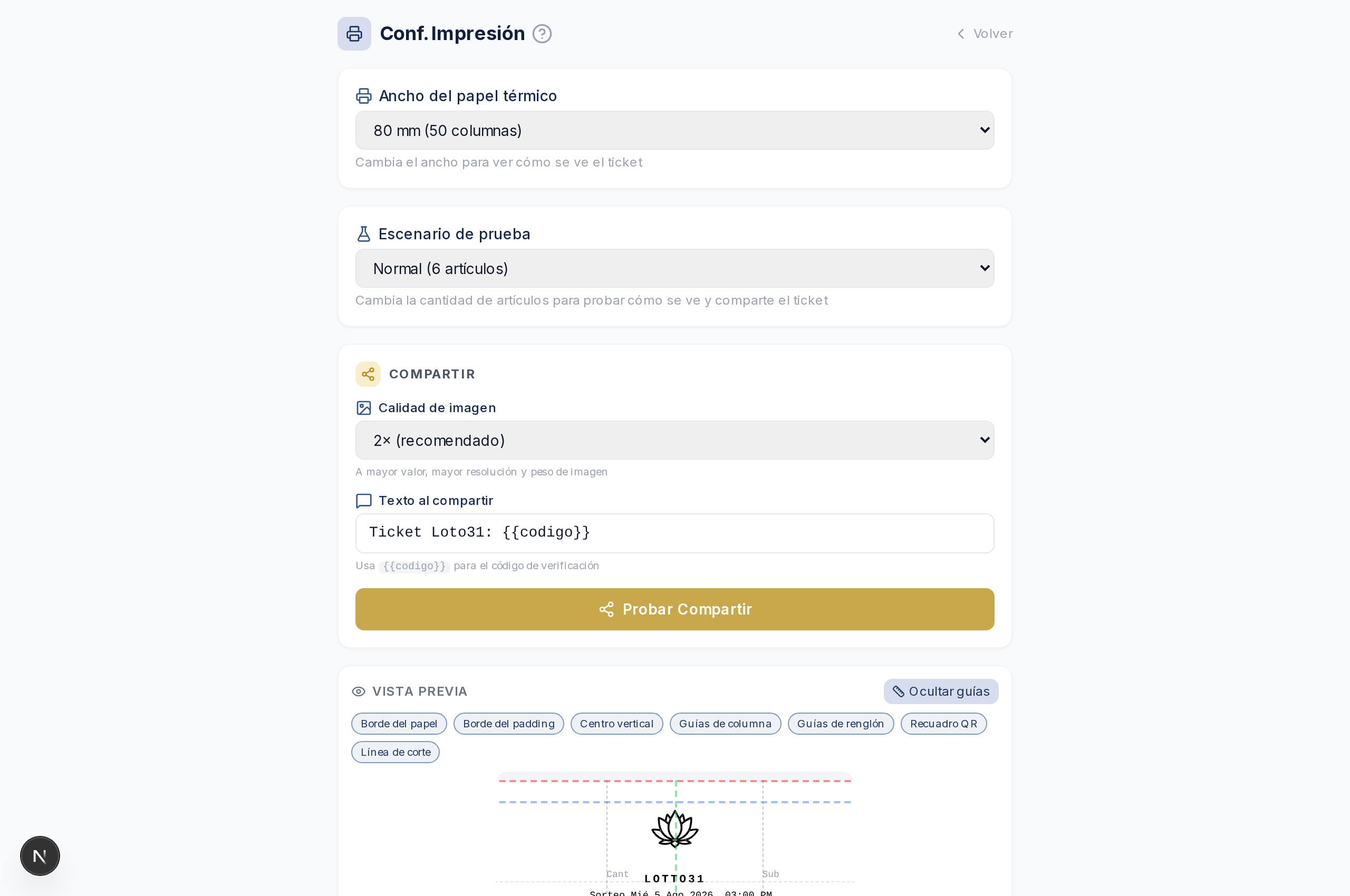
El formato del comprobante que se imprime o comparte: qué datos llevan los tickets y cómo se prueban diferentes cargas de artículos.
¿Dónde está?
En la pantalla principal, en la lista de accesos, toque Conf. Impresión.
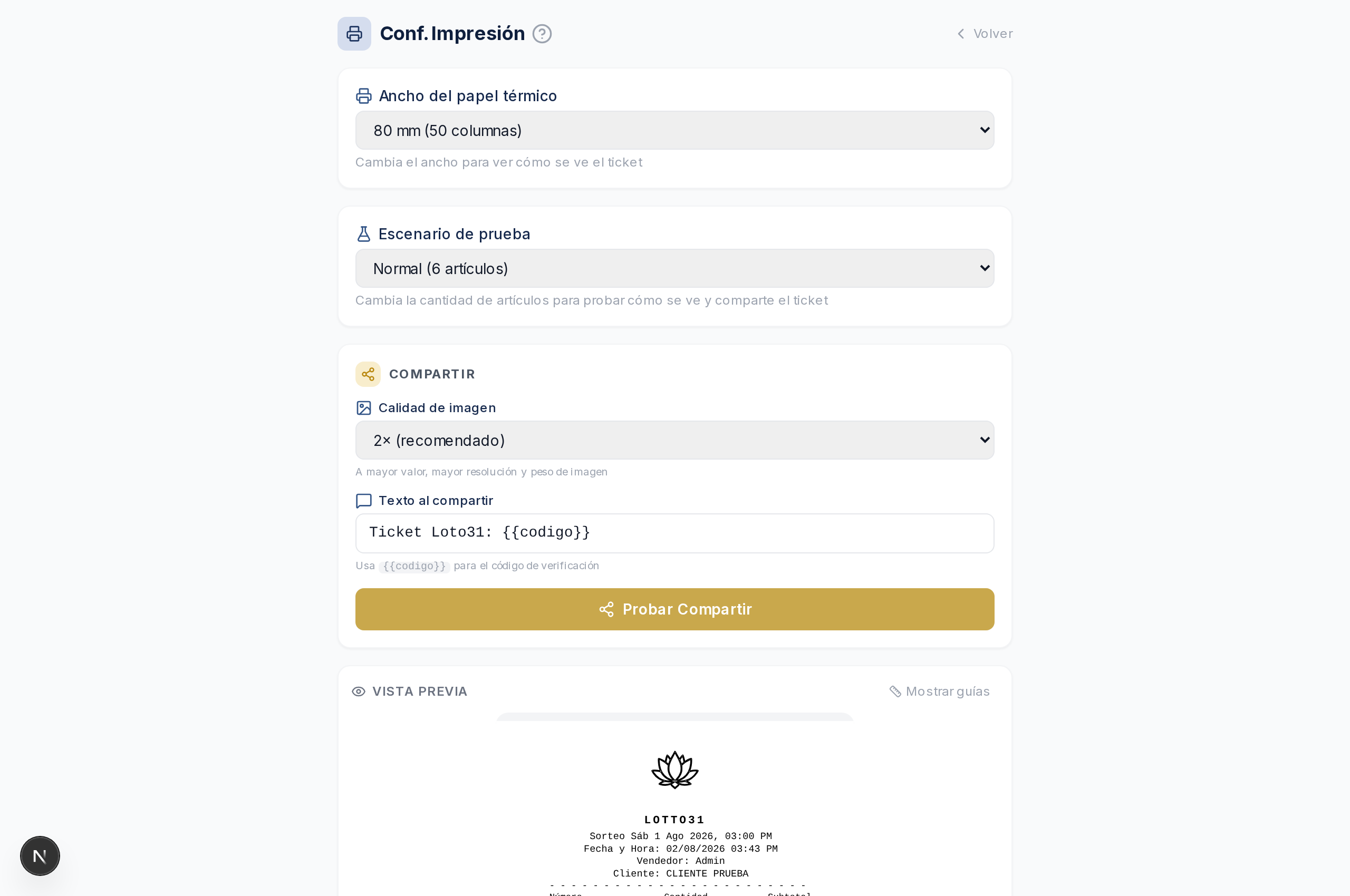
Cómo hacerlo
- Elija qué datos aparecen en el comprobante (nombre del cliente, vendedor, códigos, total, código de verificación, etc.).
- Pruebe el formato con los escenarios de ejemplo:
- Mínimo (1 artículo), Normal (6), Cargado (12), Extremo (20), Solo Billetes (5), Solo Chances (10).
- Revise la vista previa hasta que el comprobante se vea bien en el papel.
- Guarde la configuración.
Si algo sale mal
- El comprobante sale cortado: pruebe el escenario Extremo y ajuste los campos mostrados.
- Los vendedores imprimen distinto: la configuración es única, todos usan la misma.
7. Ventas (todas las del negocio)
¿Qué es?
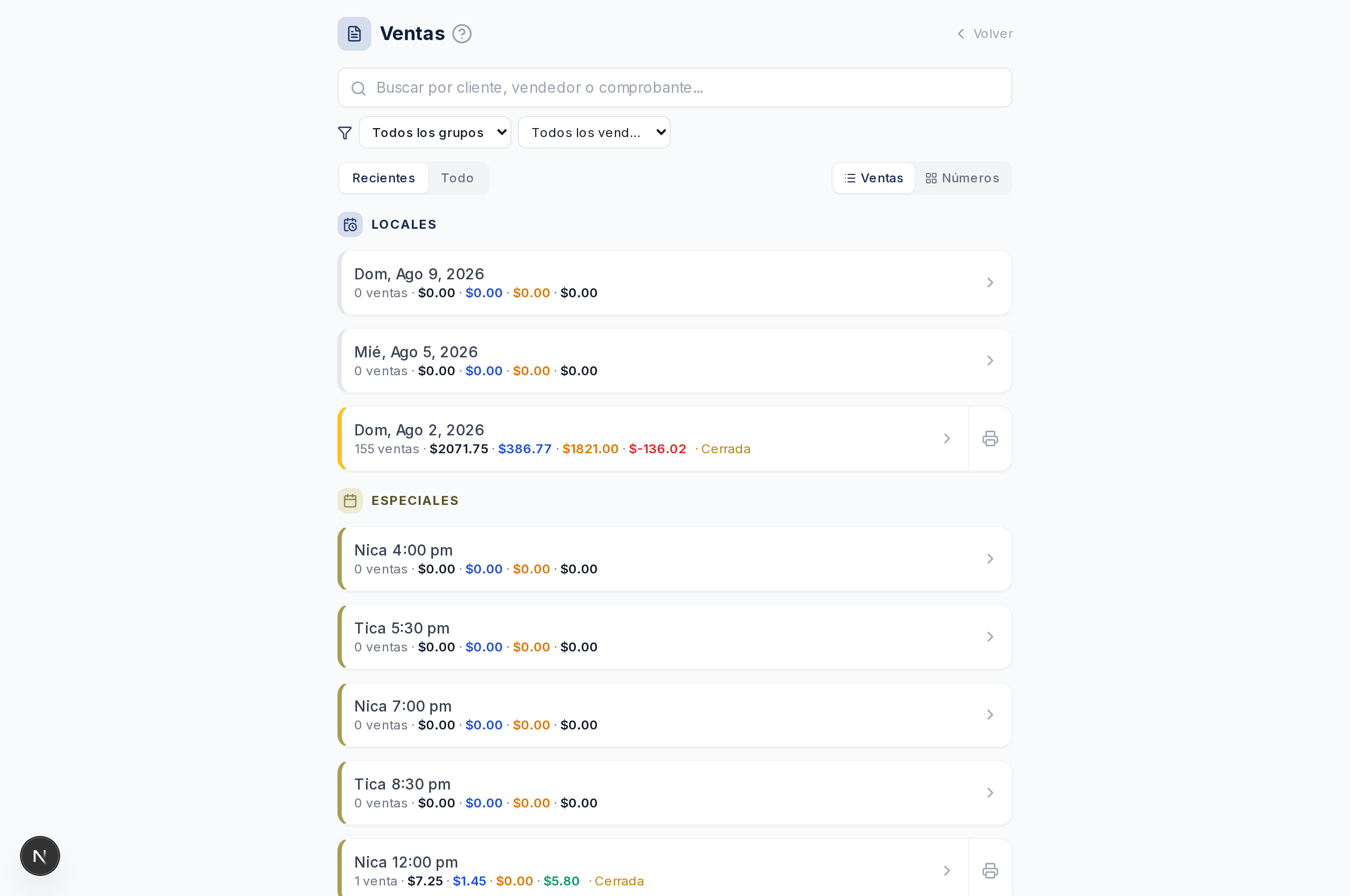
La lista de todos los tickets de todas las jornadas y de todos los vendedores.
¿Dónde está?
En la pantalla principal, en la lista de accesos, toque Ventas.
Cómo hacerlo
- Busque por código de verificación, cliente o vendedor.
- Use el botón Imprimir todos los tickets para imprimir un lote (ej.: al cierre del día).
- Puede marcar pagado un ticket y anular cualquier venta (incluso jornadas ya cerradas).
- Compartir reenvía el comprobante al cliente.
8. Reportes (de todo el negocio)
¿Qué es?
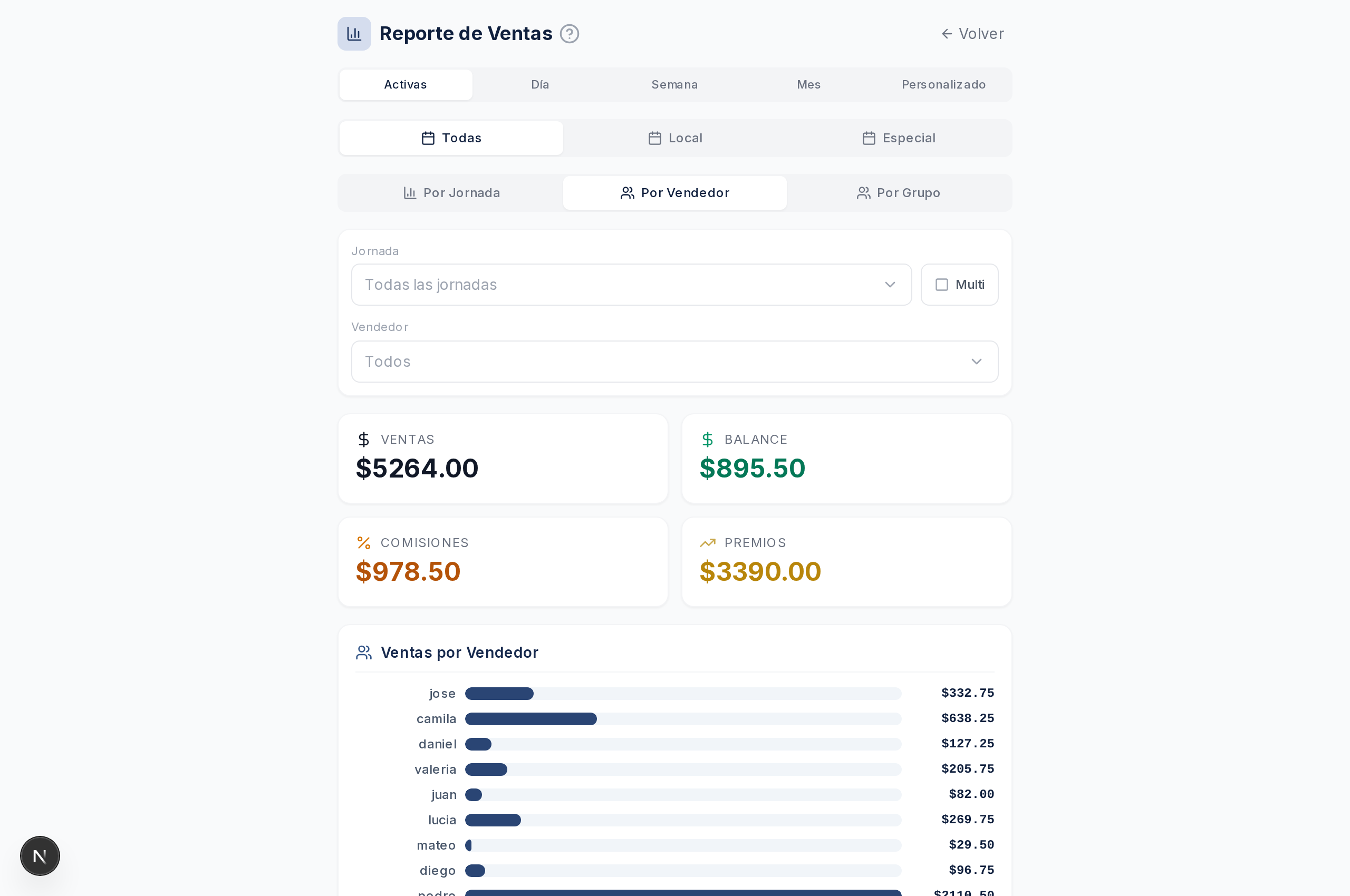
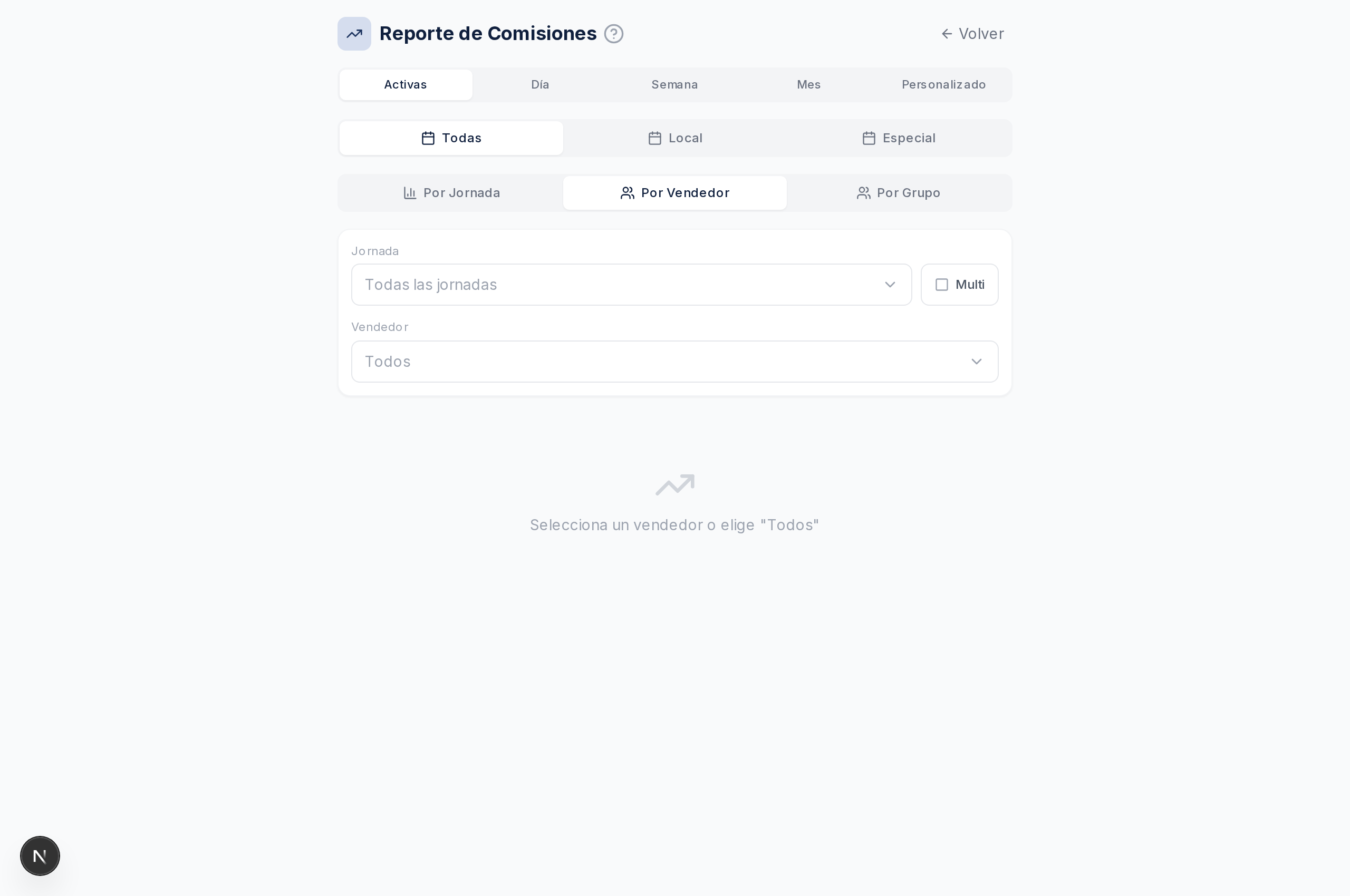
Los totales de ventas y comisiones de todos los vendedores y grupos.
¿Dónde está?
En la pantalla principal, en la lista de accesos, toque Reporte de Ventas o Reporte de Comisiones.
Cómo hacerlo
- Elija el periodo (hoy, semana, mes…).
- Elija la vista: por Vendedor, por Jornada o por Grupo.
- Filtre por fecha, tipo (locales/especiales), jornada o vendedor si lo necesita.
- Presione Filtrar.
- Use los reportes para saber cuánto se vendió y cuánto debe pagar a cada vendedor por comisión.
Las guías del supervisor explican el mismo proceso con detalle (secciones 5 y 6 de ese manual); aquí la diferencia es que usted ve todo el negocio.
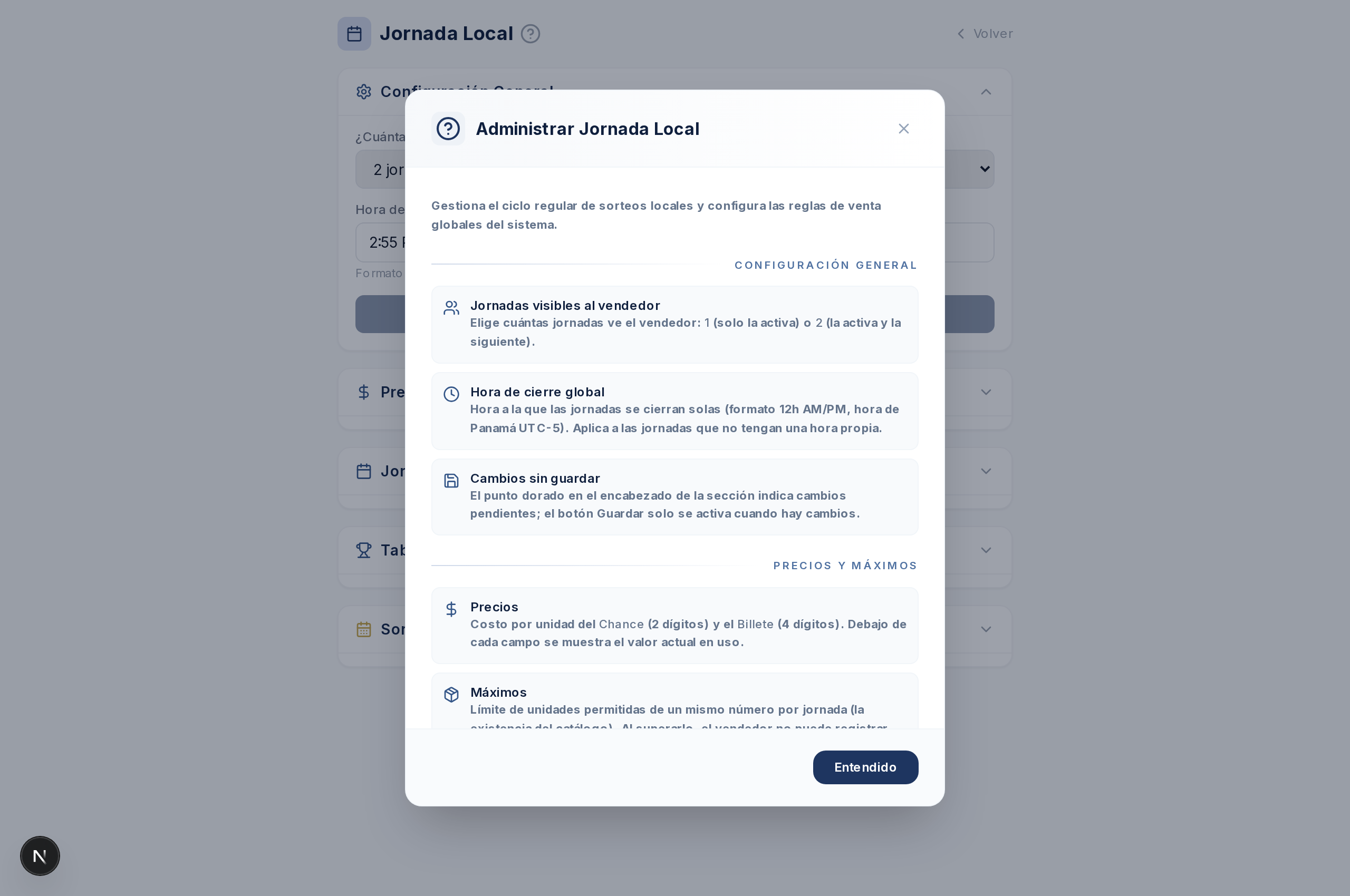
9. El botón de ayuda (?)
¿Qué es?
Una explicación corta de cada sección, dentro del sistema.
¿Dónde está?
El ícono ? al lado del título de cada sección.
Cómo hacerlo
Toque el ?, lea la ventana, cierre tocando fuera o la X.
10. Rutina del día de sorteo (checklist)
- Antes de vender: confirme que la jornada del día esté creada y activa (sección Jornadas).
- Durante la venta: vigile el aviso de agotados si algún billete llegó a su máximo.
- 3:00 PM (hora de cierre): el sistema cierra la jornada solo; verifique en Jornadas que quedó en cerrada.
- Cargue el sorteo: ingrese los 3 códigos ganadores en Sorteos y presione Guardar y Calcular.
- Verifique: la jornada debe quedar en estado Premiado.
- Reporte: revise el Reporte de Comisiones para saber cuánto pagar a cada vendedor.
- Si cerró por error: use Reabrir y defina el nuevo horario.
11. Problemas frecuentes del administrador
| Problema | Solución |
|---|---|
| Un vendedor dice que no puede entrar | Revise usuario/contraseña; desbloquee la cuenta si se bloqueó |
| La jornada del día no existe | Créela/edítela en Jornadas (sección 4.3) |
| No puedo ingresar el sorteo | La jornada debe estar cerrada (sección 4.5) |
| Los premios calculados no cuadran | Revise la Tabla de premios y el método de acierto del Chance (2 últimas/2 primeras) |
| Cerré una jornada por error | Use Reabrir (conserva existencias); no aplica a canceladas |
| Un comprobante sale mal impreso | Ajuste Conf. Impresión con el escenario Extremo |
| Cambié un precio y las ventas viejas no cambian | Es correcto: el precio nuevo aplica solo a ventas nuevas |
| Olvidé un código ganador | Los 3 códigos son obligatorios para Guardar y Calcular; revise la fuente del sorteo externo |