Manual del Supervisor
Guía paso a paso para el supervisor. Cada sección indica qué es, dónde está, cómo se usa y qué hacer si algo sale mal. Todo lo que un vendedor puede hacer, usted también puede (vender, consultar, ver sus ventas); este manual explica lo adicional que su rol le permite.
1. Qué puede hacer el supervisor
¿Qué es?
El supervisor es el encargado de un grupo de vendedores. Su rol le agrega funciones de control y reportes sobre las ventas de su equipo.
Lo que puede hacer
| Función | ¿Dónde? | Sección |
|---|---|---|
| Vender números (igual que un vendedor) | Botón Vender de las jornadas | Manual del Vendedor, sección 3 |
| Ver las ventas de su equipo y marcarlas pagadas | Pantalla principal → Ventas | Sección 3 |
| Anular ventas de su equipo (solo jornadas abiertas) | Pantalla principal → Ventas | Sección 4 |
| Ver el Reporte de Ventas del equipo | Pantalla principal → Reporte de Ventas | Sección 5 |
| Ver el Reporte de Comisiones del equipo | Pantalla principal → Reporte de Comisiones | Sección 6 |
| Consultar tickets (ganadores o no) | Pantalla principal → Verificar Ticket | Manual del Vendedor, sección 6 |
Lo que NO puede hacer (solo administrador)
- Crear o editar vendedores, precios, jornadas, premios o sorteo.
- Cambiar la configuración del sistema.
- Si necesita que se haga algo de esto, solicítelo al administrador.
Si algo sale mal
- Si no ve alguna opción en la lista de accesos: su usuario aún no tiene ese permiso; pídaselo al administrador.
2. La pantalla principal
¿Qué es?
La pantalla inicial, igual a la del vendedor, con sus tarjetas de jornadas activas y su botón Vender.
Qué encontrará
- Las jornadas disponibles con su hora de cierre y el botón Vender.
- La lista de accesos (debajo de las jornadas): Ventas, Reporte de Ventas, Reporte de Comisiones y Verificar Ticket.
- Mis premios y el historial de premios, igual que el vendedor.
- Arriba, a la derecha, el botón Salir para cerrar la sesión.
- Para volver a la pantalla principal desde cualquier sección, presione el botón Volver (‹ Volver) que aparece arriba.
3. Las ventas del equipo
¿Qué es?
La lista de todos los tickets registrados por los vendedores que están a su cargo (además de los suyos).
¿Dónde está?
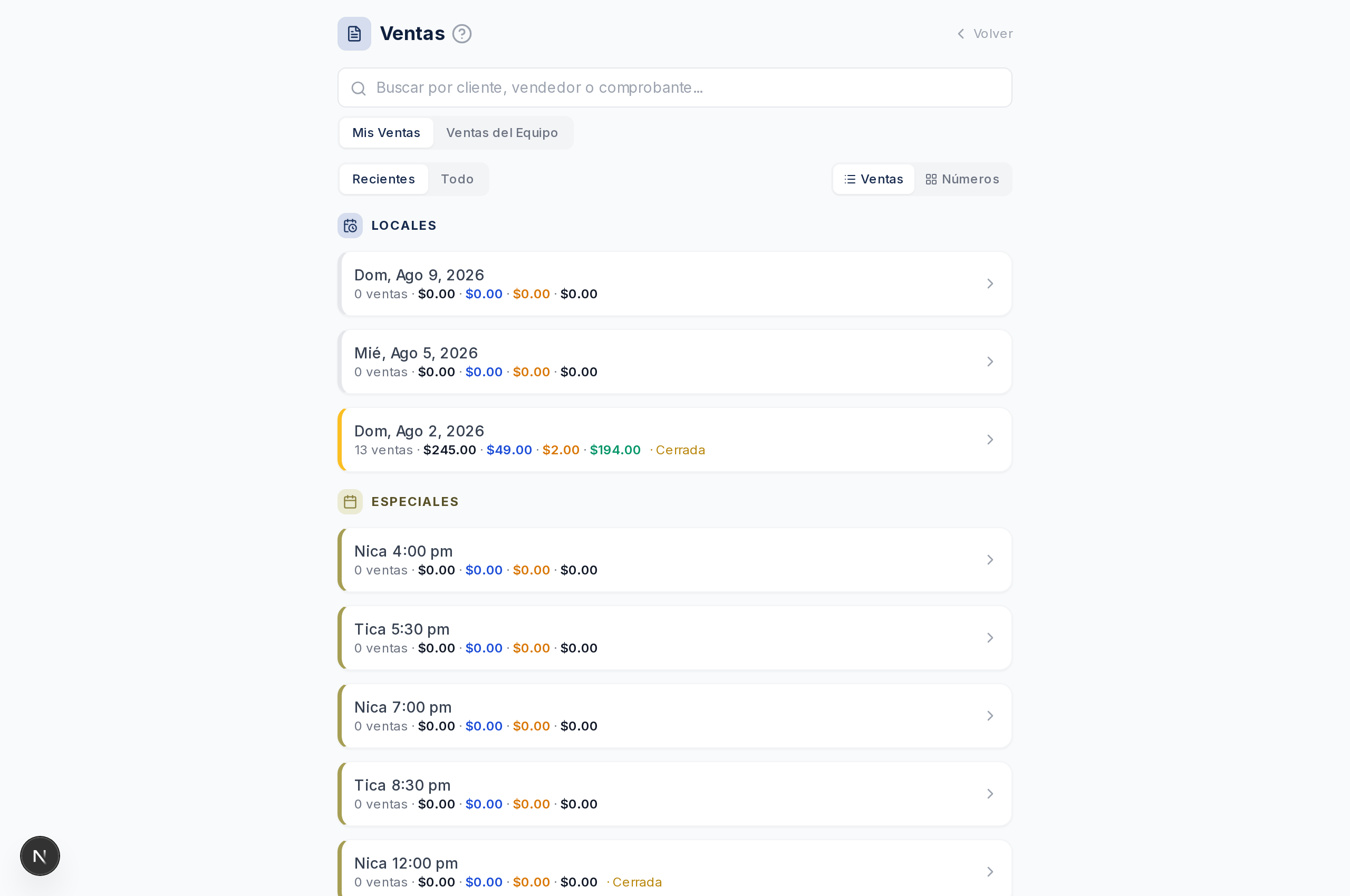
En la pantalla principal, en la lista de accesos, toque Ventas.
Cómo hacerlo
- Al abrir, verá el selector de segmento:
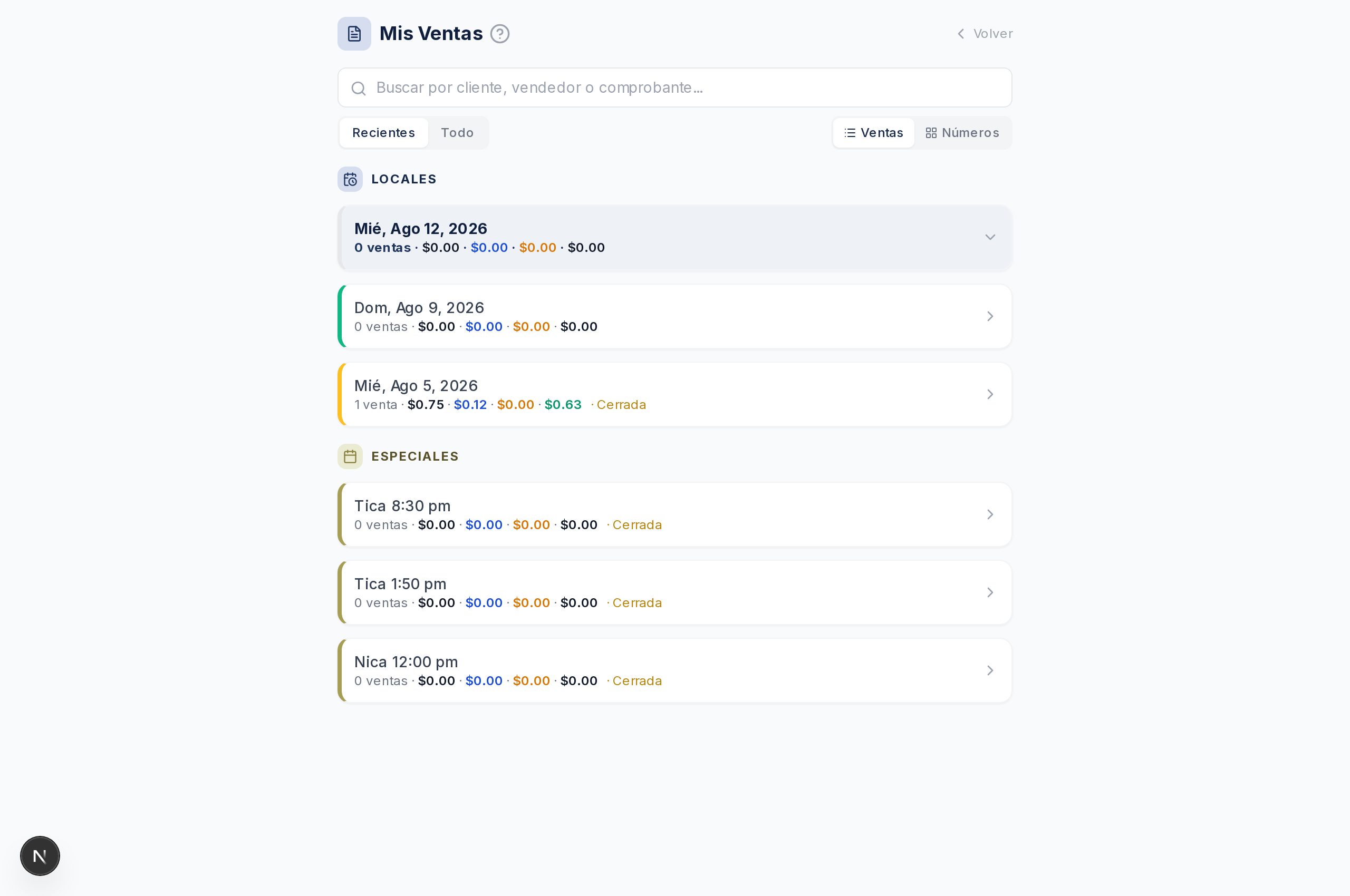
- Mis Ventas — solo los tickets que usted registró.
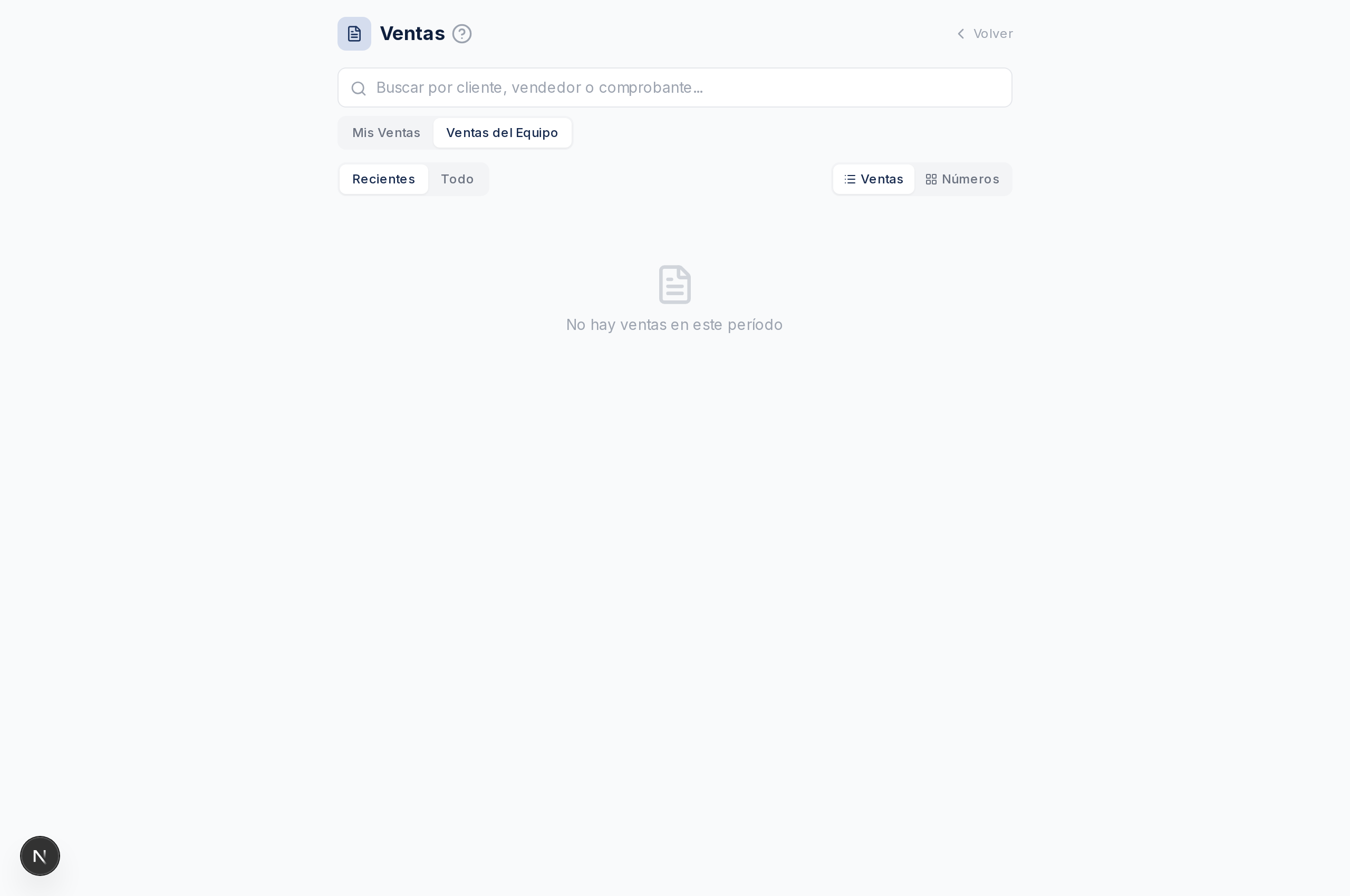
- Ventas del Equipo — los tickets de todos los vendedores a su cargo (y los suyos).
- Si elige Ventas del Equipo, puede filtrar por vendedor con el selector de nombres.
- Use el campo de búsqueda para encontrar un ticket por código de verificación, cliente o fecha.
Estados que puede ver
| Estado | Qué significa |
|---|---|
| Pagada | El cliente ya pagó |
| Reserva / No pagada | Pendiente de cobro |
| Anulada | Cancelada (tachada en la lista) |
Marcar como pagado (cobrar una reserva)
- Busque el ticket con estado No pagado.
- Presione el botón Marcar pagado del ticket.
- El ticket cambia a Pagada.
Si algo sale mal
- No ve tickets de un vendedor: verifique que el vendedor esté asignado a su grupo (lo define el administrador en Gestionar Vendedores).
4. Anular una venta
¿Qué es?
Cancelar un ticket y devolver el número al stock.
Quién puede y cuándo
- Supervisor: solo las ventas de su equipo o propias, y solo en jornadas abiertas (una jornada cerrada o cancelada no se puede anular).
- Administrador: cualquier venta.
Cómo hacerlo
- En Ventas (segmento Ventas del Equipo), localice el ticket.
- Presione el botón Anular pedido (el ícono con la X).
- El sistema pregunta “¿Anular este pedido? Se restaurará el stock. Esta acción no se puede deshacer.”
- Confirme la anulación.
- El ticket queda marcado como Anulada y el número vuelve a estar disponible.
Si algo sale mal
- El botón de anular no aparece o da error: la jornada está cerrada o el ticket no pertenece a su equipo; pídale al administrador.
5. Reporte de Ventas
¿Qué es?
Un resumen con el total vendido, por vendedor, por jornada o por grupo, con filtros de fecha y tipo de jornada.
¿Dónde está?
En la pantalla principal, en la lista de accesos, toque Reporte de Ventas.
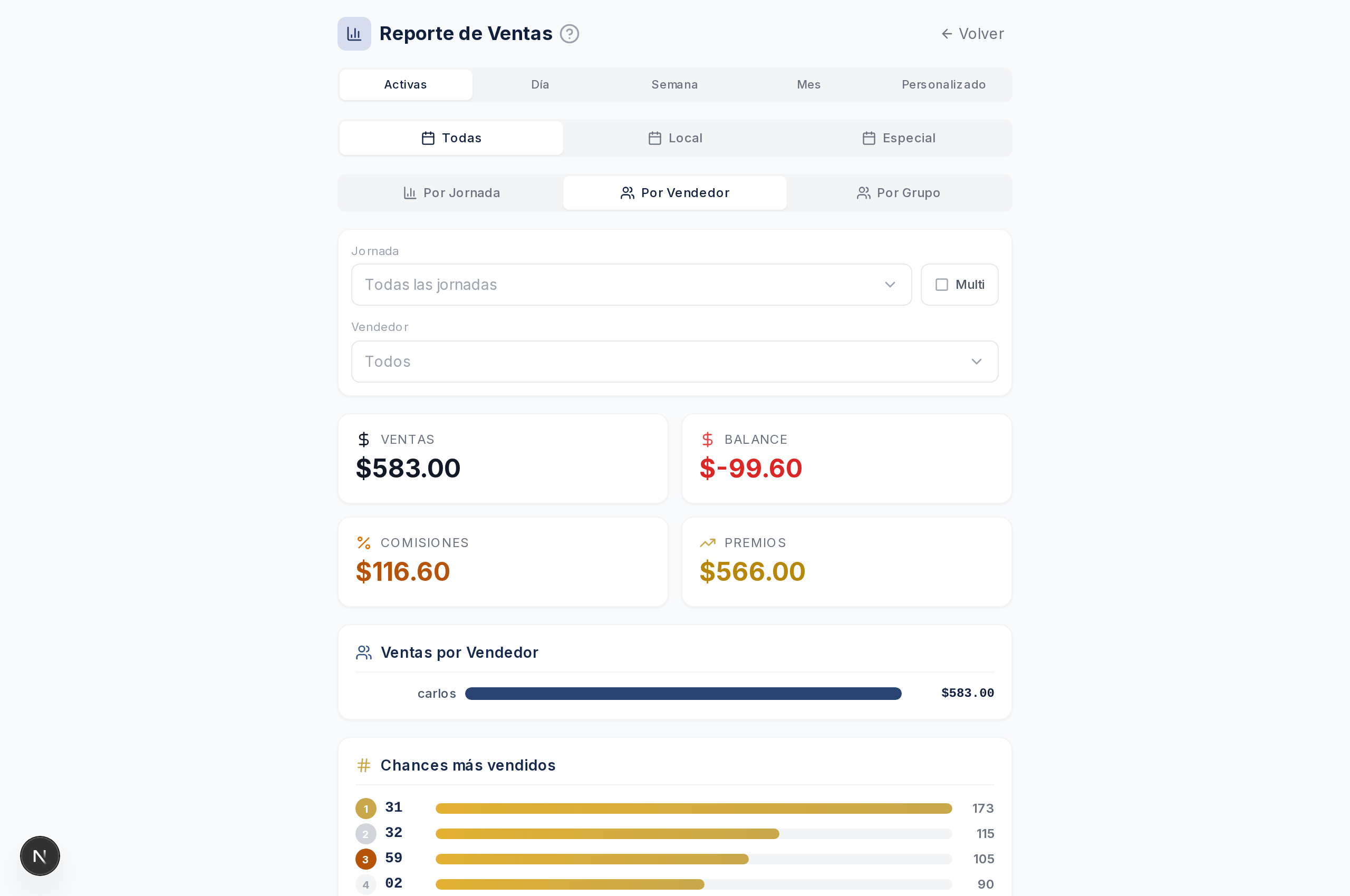
Cómo hacerlo
- Elija el periodo de tiempo (hoy, esta semana, este mes, etc.).
- Elija la vista (agrupar por Vendedor, por Jornada o por Grupo).
- Use los filtros si los necesita:
- Desde / Hasta — rango de fechas (calendario).
- Tipo — Todas, Locales o Especiales.
- Jornada — una jornada específica (lista con las fechas).
- Vendedor — un vendedor del equipo.
- Presione Filtrar para aplicar los cambios.
- Revise los totales: unidades de Chance, unidades de Billete, total vendido en dinero.
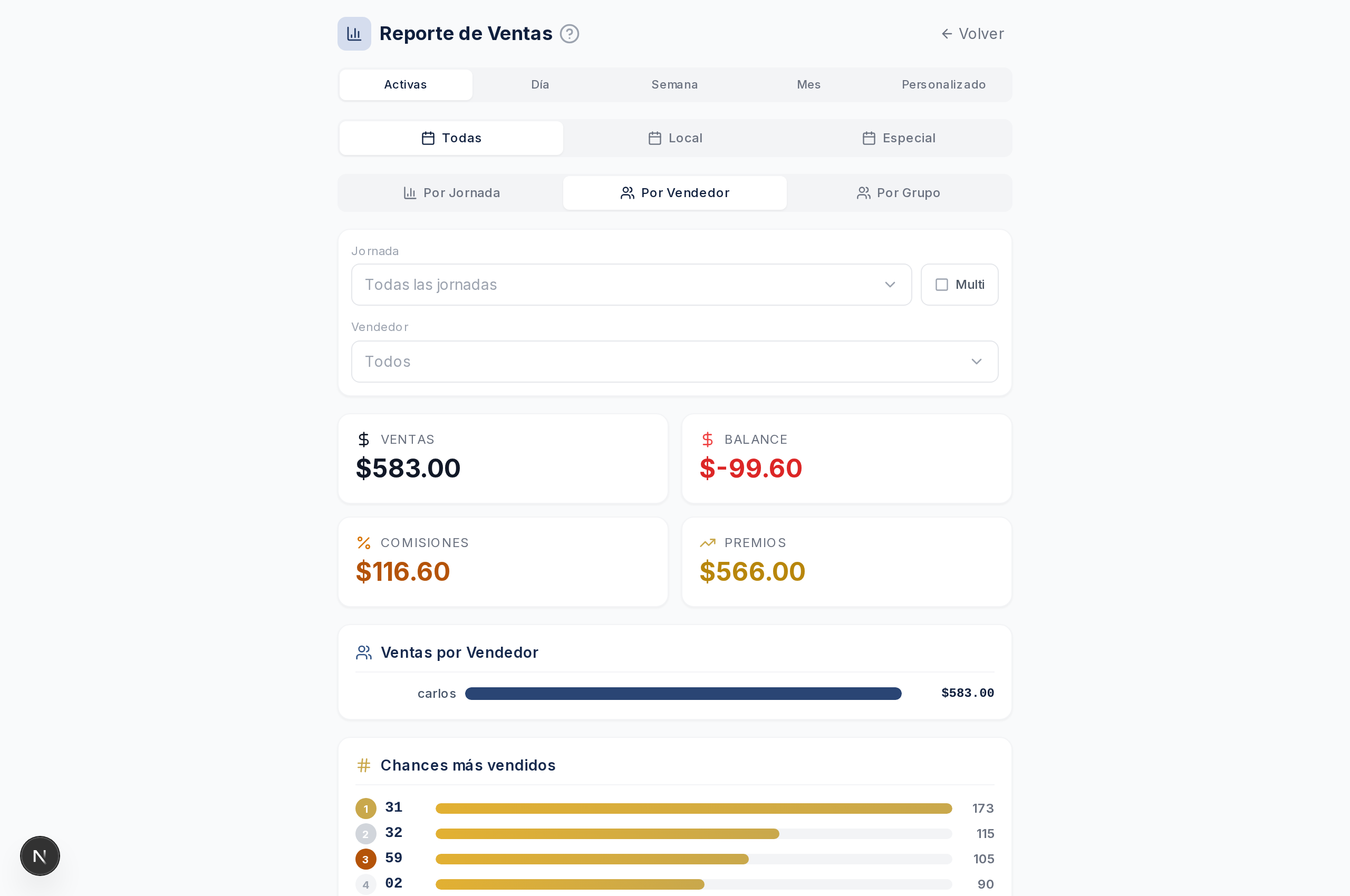
Si algo sale mal
- Los datos no cambian al filtrar: presione Filtrar después de elegir cada filtro.
- No ve a un vendedor en la lista: ese vendedor no pertenece a su grupo.
6. Reporte de Comisiones
¿Qué es?
Cuánto debe cobrar (o pagar) cada vendedor por las ventas del periodo: por cada Chance vendido y por cada Billete vendido, según la comisión que definió el administrador.
¿Dónde está?
En la pantalla principal, en la lista de accesos, toque Reporte de Comisiones.
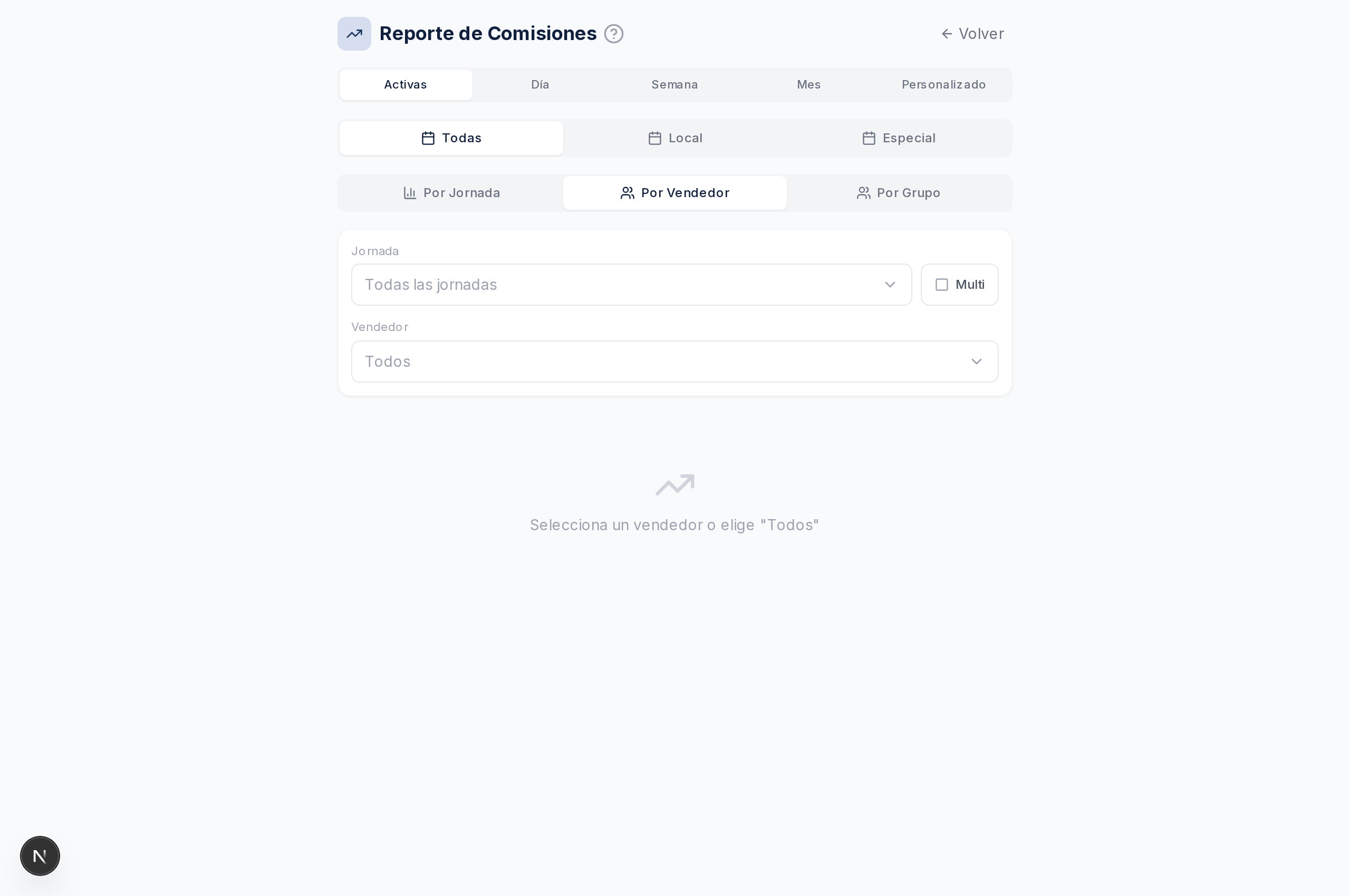
Cómo hacerlo
- Elija el periodo de tiempo.
- Elija la vista (por Vendedor, por Jornada o por Grupo).
- Use los filtros igual que en el Reporte de Ventas (sección 5) y presione Filtrar.
- En cada vendedor verá el detalle:
- Chance: unidades vendidas y comisión (ej.:
Chance: $X.XX). - Billete: unidades vendidas y comisión.
- Total: la suma de comisiones.
- Chance: unidades vendidas y comisión (ej.:
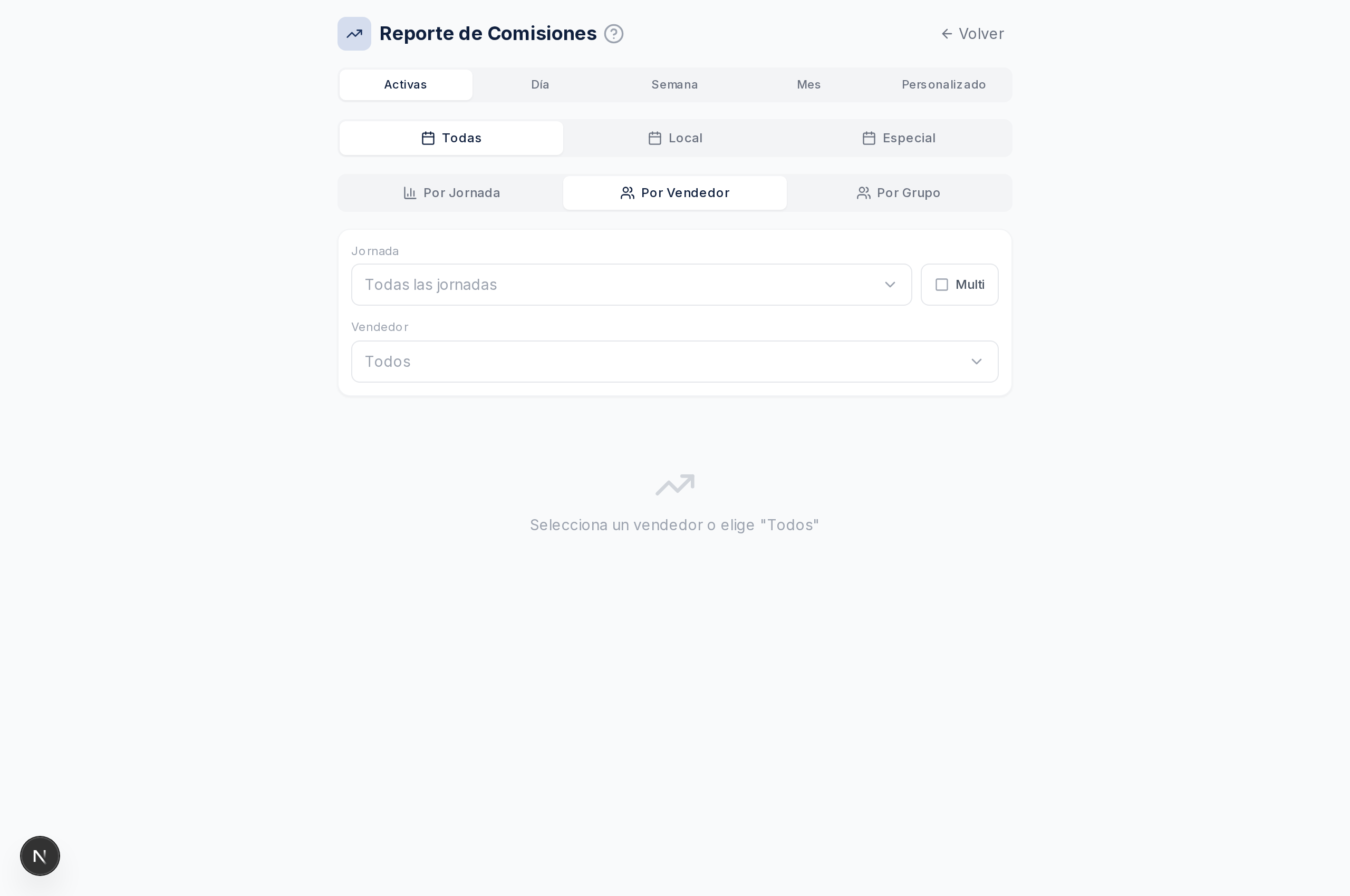
Si algo sale mal
- Los montos no le cuadran con lo vendido: revise que la comisión esté bien configurada (eso lo hace el administrador en Gestionar Vendedores).
7. Problemas frecuentes del supervisor
| Problema | Solución |
|---|---|
| Un vendedor reporta que vendió pero no aparece en Ventas del Equipo | Verifique el segmento (Mis Ventas vs Ventas del Equipo) y el filtro de vendedor |
| No puedo anular una venta | La jornada está cerrada o el ticket no es de su equipo; solicítelo al administrador |
| Un cliente no pagó su reserva | Marque el ticket como pagado cuando el cliente pague, o avise al administrador para anularla |
| El reporte sale vacío | Amplíe el rango de fechas o quite el filtro de vendedor |
| Necesito crear un vendedor nuevo | Eso solo lo hace el administrador (Gestionar Vendedores) |