Manual del Vendedor
Guía paso a paso para el uso diario del vendedor. Léala una vez completa y luego consúltela solo cuando tenga dudas. Cada sección indica qué es, dónde está, cómo se usa y qué hacer si algo sale mal.
1. Entrar al sistema (iniciar sesión)
¿Qué es?
La pantalla donde usted se identifica para poder usar el sistema.
¿Dónde está?
Es lo primero que aparece al abrir la aplicación en el celular o la computadora.
Cómo hacerlo
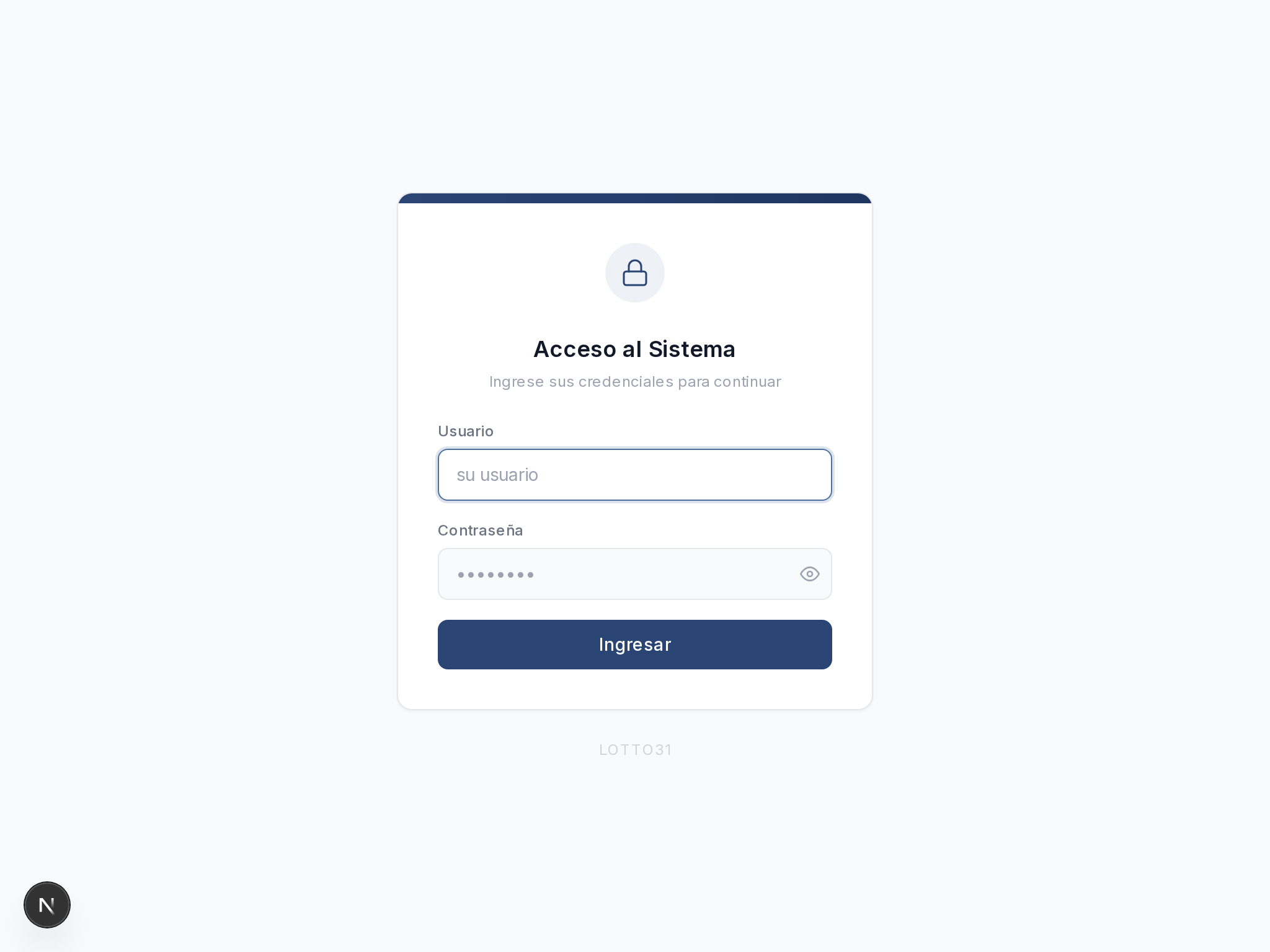
- Abra el navegador del celular o la computadora.
- Escriba la dirección (URL) que le entregó el administrador.
- Escriba su usuario en el primer campo.
- Escriba su contraseña en el segundo campo.
- Presione el botón Entrar (o Ingresar).
Si algo sale mal
| Problema | Qué significa | Qué hacer |
|---|---|---|
| “Usuario o contraseña incorrectos” | Escribió mal alguno de los dos | Revise que no tenga el teclado en mayúsculas y vuelva a intentar |
| “Cuenta bloqueada” | Falló la contraseña 5 veces | Espere 30 minutos o pida ayuda al administrador |
| La página no carga | No hay internet o el sistema está apagado | Verifique su conexión; si el problema continúa, avise al administrador |
Importante: nunca comparta su contraseña. Todo queda registrado con su nombre de usuario.
2. La pantalla principal
¿Qué es?
La primera pantalla que ve después de entrar. Desde aquí se llega a todas sus funciones.
¿Dónde está?
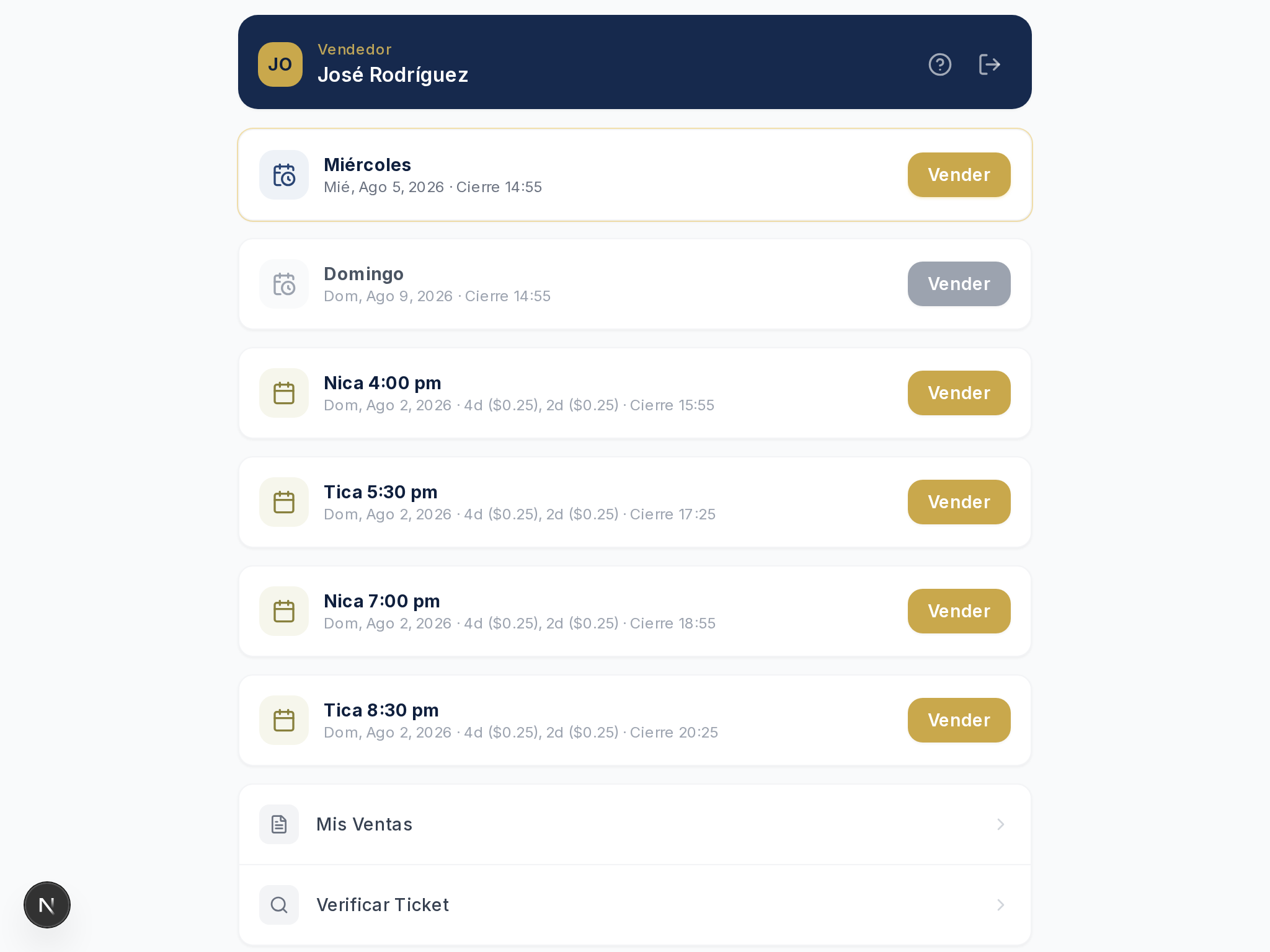
Es la pantalla inicial. Las funciones están en la propia pantalla: las tarjetas de jornadas (para vender) y la lista de accesos (Mis Ventas y Verificar Ticket).
Qué encontrará
- Su nombre y su rol (Vendedor): arriba, para confirmar que entró con su cuenta.
- Jornadas disponibles: tarjetas con el día y la fecha de la jornada, la hora de cierre y el botón Vender.
- Jornadas especiales: si el administrador creó alguna, aparece su tarjeta con su nombre y el botón Vender.
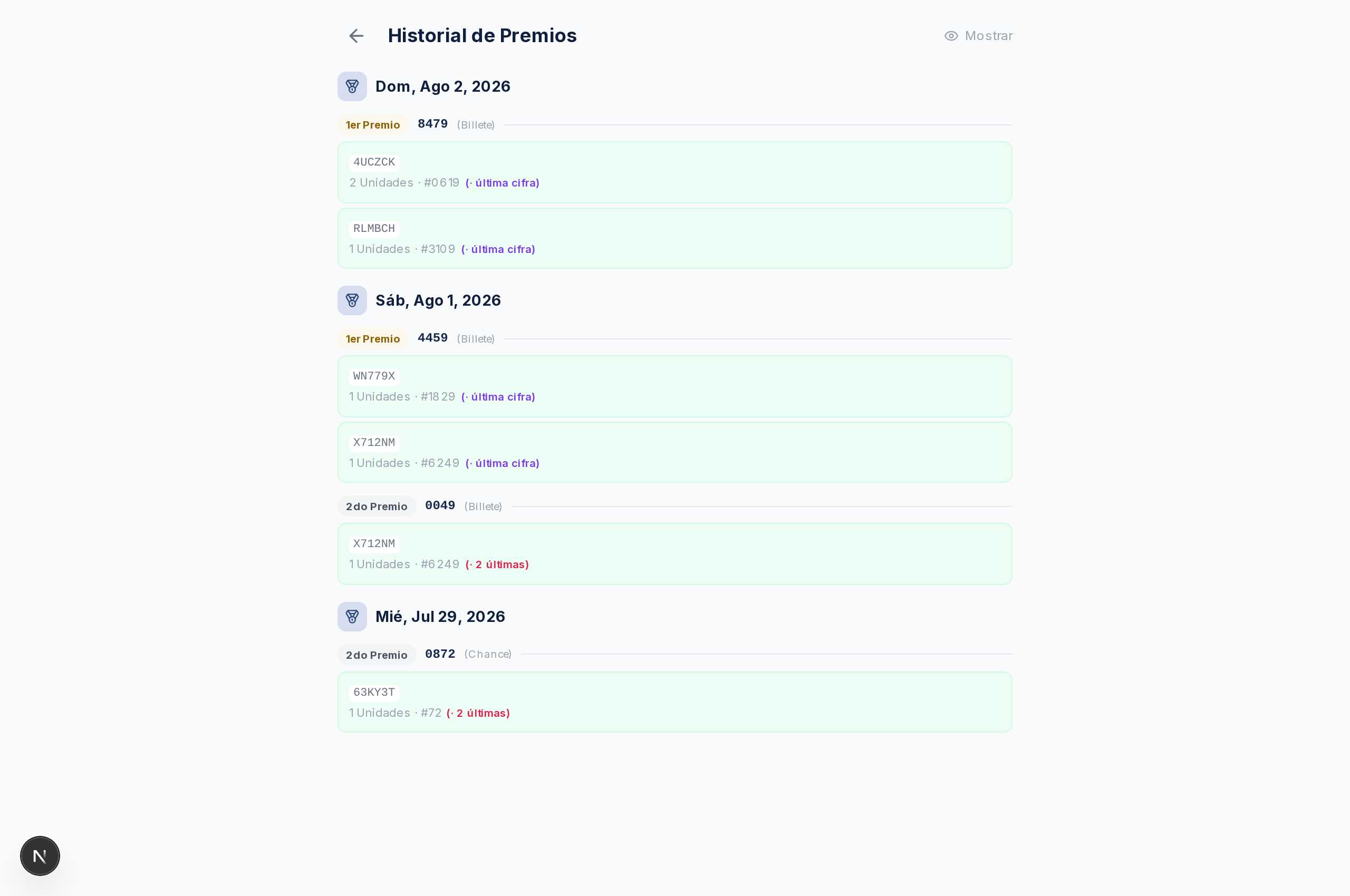
- Mis premios: la tarjeta que le muestra si ganó algo (sección 7).
- La lista de accesos (debajo de las jornadas), con los botones:
- Mis Ventas — ver los tickets que usted registró (sección 4).
- Verificar Ticket — consultar si un ticket ganó (sección 6).
- Arriba, a la derecha, el botón Salir (el ícono de la puerta) para cerrar la sesión.
Volver a la pantalla principal
- Desde cualquier otra pantalla, presione el botón Volver que aparece arriba (‹ Volver) para regresar a la pantalla principal.
Si algo sale mal
- Si no ve la jornada del día: espere, aún no está creada, o avise al administrador.
- Si no ve la lista de accesos: baje la pantalla; está debajo de las tarjetas de jornadas.
3. Registrar una venta (vender un número)
3.1 Abrir el formulario de venta
¿Qué es?
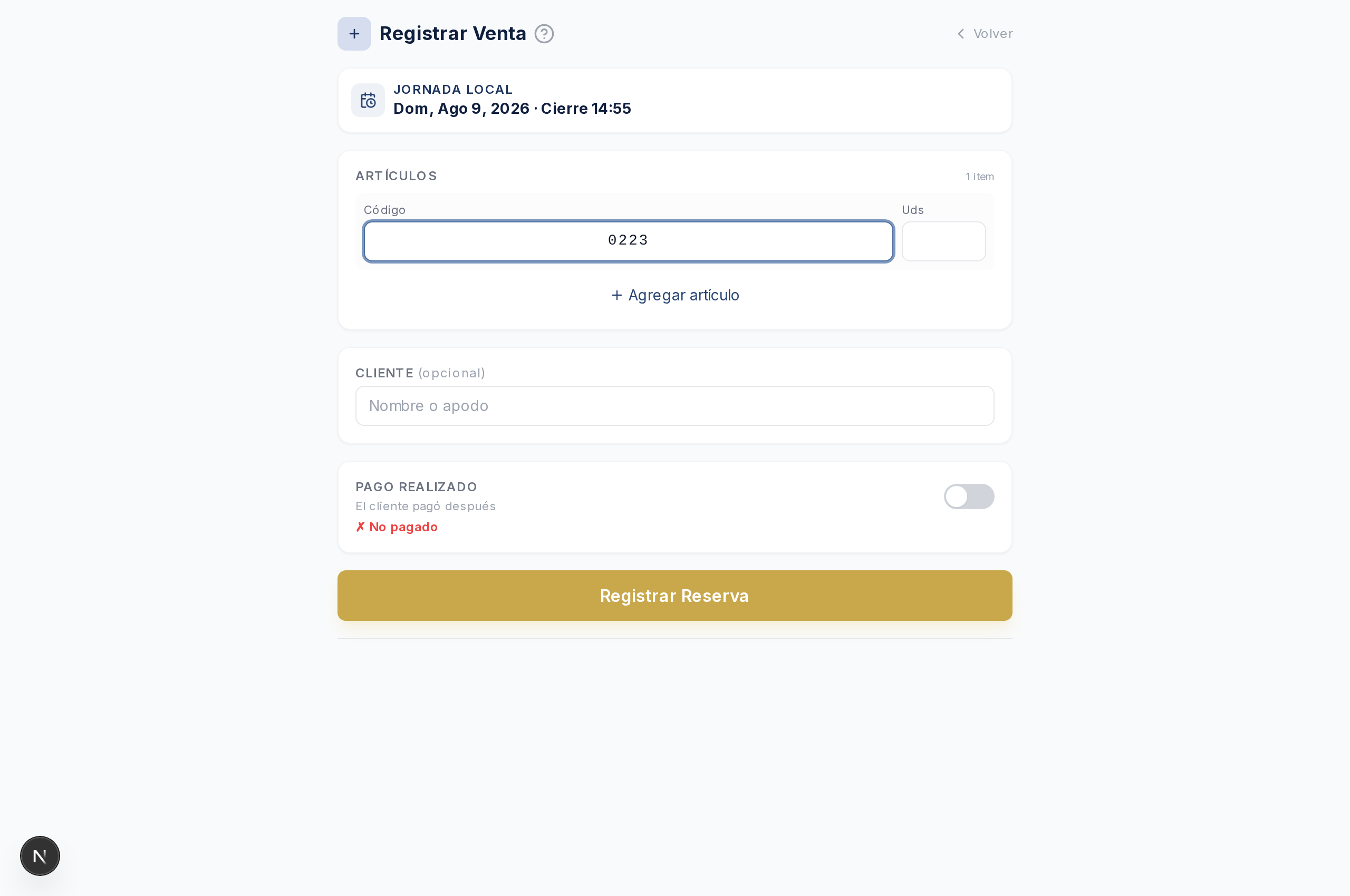
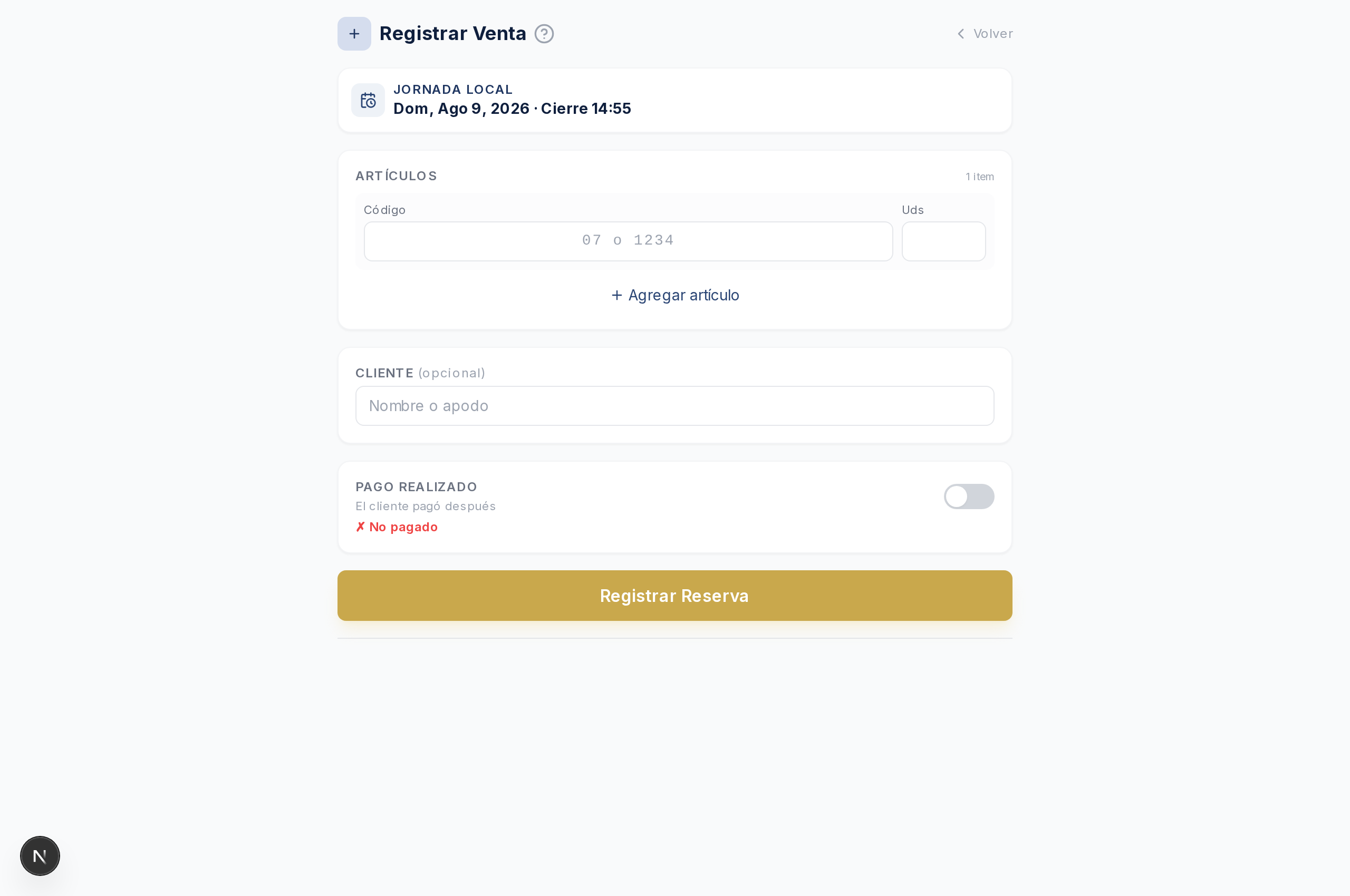
El formulario donde se escriben los códigos que el cliente quiere comprar.
¿Dónde está?
- En la pantalla principal, presione el botón Vender de la jornada que corresponda.
- Se abre el formulario de venta de esa jornada.
3.2 Escribir los códigos
¿Qué es?
El sistema vende dos tipos de producto:
| Tipo | Cuántos dígitos | Ejemplo | Precio por unidad |
|---|---|---|---|
| Chance | 2 dígitos (00 a 99) | 25 | $0.25 |
| Billete | 4 dígitos (0000 a 9999) | 1234 | $1.00 |
Cómo hacerlo
- En la primera línea, escriba el código en el campo Código.
- Escriba la cantidad (unidades) en el campo Unidades.
- Presione Agregar (o el botón con el signo +) para sumar la línea a la venta.
- Repita para cada número que el cliente pida. Puede mezclar Chances y Billetes en la misma venta, hasta 50 líneas.
Si algo sale mal
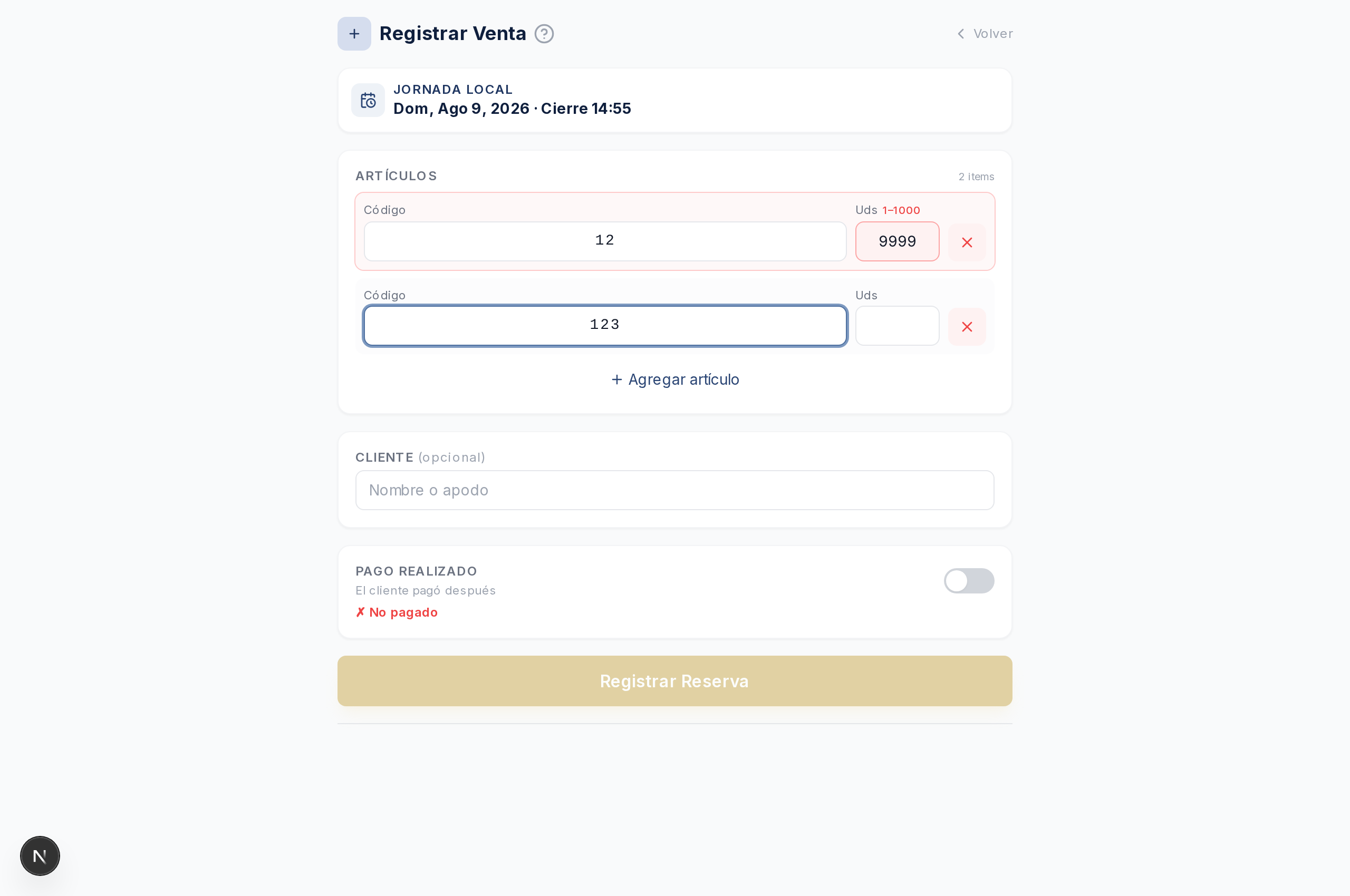
| Mensaje en rojo | Qué significa | Qué hacer |
|---|---|---|
| “Código inválido” | El código no tiene 2 o 4 dígitos, o no existe en el catálogo | Corrija el código (ej.: 07 para Chance, 0456 para Billete) |
| “Agotado, todos vendidos” | Ese código ya llegó a su máximo de ventas en esta jornada | Ofrezca otro número al cliente |
| “1 disponible” o “N disponibles” | Pidió más unidades de las que quedan | Reduzca la cantidad a la disponible |
| El botón Agregar no responde | La línea tiene errores | Revise los mensajes en rojo de esa línea |
3.3 Las existencias (cuánto queda de cada número)
¿Qué es?
Cada código tiene un máximo de unidades por jornada (los Chance llegan a 1000, los Billetes a 5). Las existencias son globales: cuentan las ventas de todos los vendedores juntos, no solo las suyas.
¿Dónde está?
- En el formulario de venta, la lista Existencias Agotadas se abre al tocar su título (si la jornada ya tiene ventas).
- Los códigos se ven con colores:
- Rojo = agotado (ya no se puede vender).
- Amarillo = quedan pocas (más del 60% vendido).
- Verde = hay suficientes.
Si algo sale mal
- Si el cliente pide un número en rojo: ya no se puede vender esa jornada, ofrezca otro.
- Si el sistema le avisa al guardar que “ya fueron vendidas X de Y unidades”: otro vendedor compró el número antes que usted; elija otra cantidad u otro número.
3.4 Escribir el nombre del cliente (opcional)
¿Qué es?
Un espacio para recordar quién compró. No es obligatorio.
Cómo hacerlo
- Escriba el nombre en el campo Cliente (opcional).
- Si lo deja vacío, el comprobante muestra el código de verificación en el lugar del cliente.
3.5 Elegir si está pagado o no (reserva)
¿Qué es?
- Pagado: el cliente ya pagó. La venta queda registrada como cobrada.
- No pagado (reserva): el cliente se lleva el número pero pagará después.
Cómo hacerlo
- Toque el botón/interruptor que dice ✗ No pagado para que diga ✓ Pagado (o al revés).
- El botón grande de abajo cambia: Registrar Venta (pagado) o Registrar Reserva (no pagado).
Si algo sale mal
- Si el cliente nunca paga la reserva: avise al administrador o supervisor; ellos pueden anularla (sección 5).
3.6 Guardar la venta y ver el comprobante
Qué hacer
- Revise la lista (el carrito) con los códigos y totales.
- Presione Registrar Venta (o Registrar Reserva).
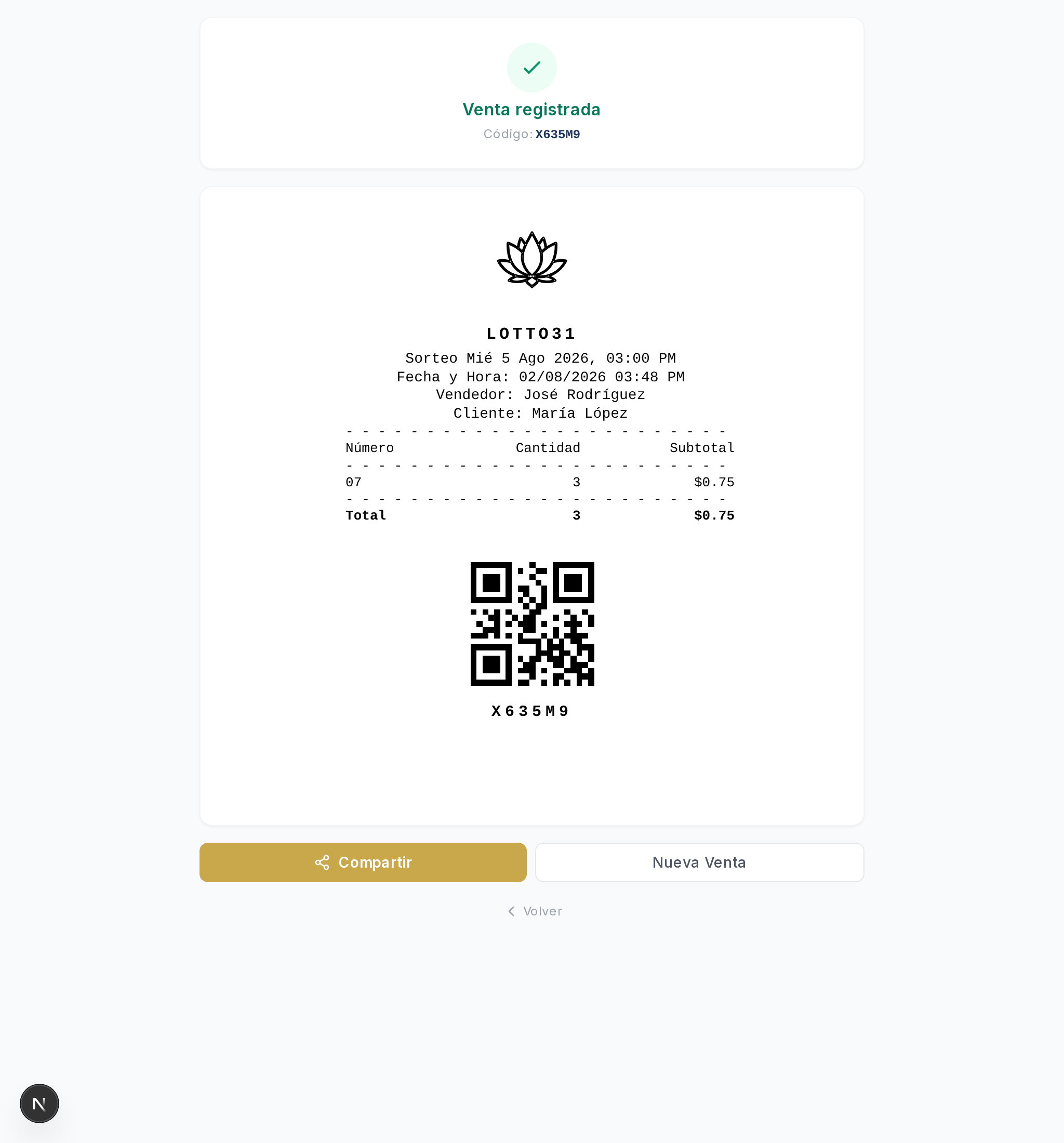
- El sistema genera el comprobante con un código de verificación de 6 caracteres (ej.:
4UCZCK).
Qué hay en el comprobante
- La fecha y la jornada.
- Los códigos comprados, las unidades y el total.
- El código de verificación (lo importante: con él se consulta si ganó).
- Los botones:
- Nueva Venta — volver al formulario para atender al siguiente cliente.
- Compartir — enviar el comprobante al cliente (WhatsApp, etc.).
Si algo sale mal
- Si no aparece el comprobante: la venta no se guardó. Revise si hay mensajes en rojo y vuelva a intentar.
- Si el cliente quiere el comprobante: use Compartir desde su celular.
4. Ver un número ya vendido (comprobante anterior)
¿Qué es?
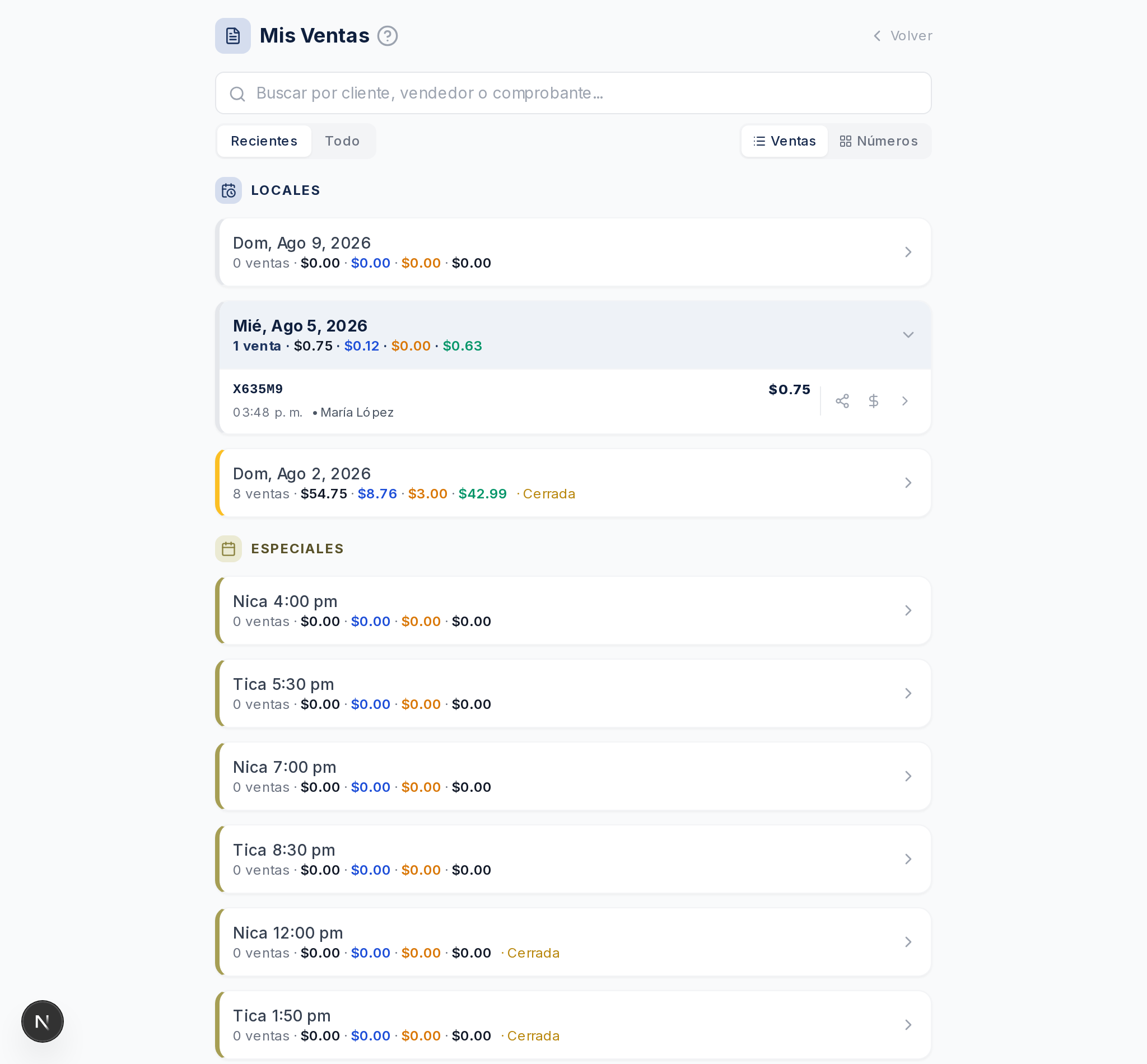
Su historial de ventas: todos los tickets que usted registró.
¿Dónde está?
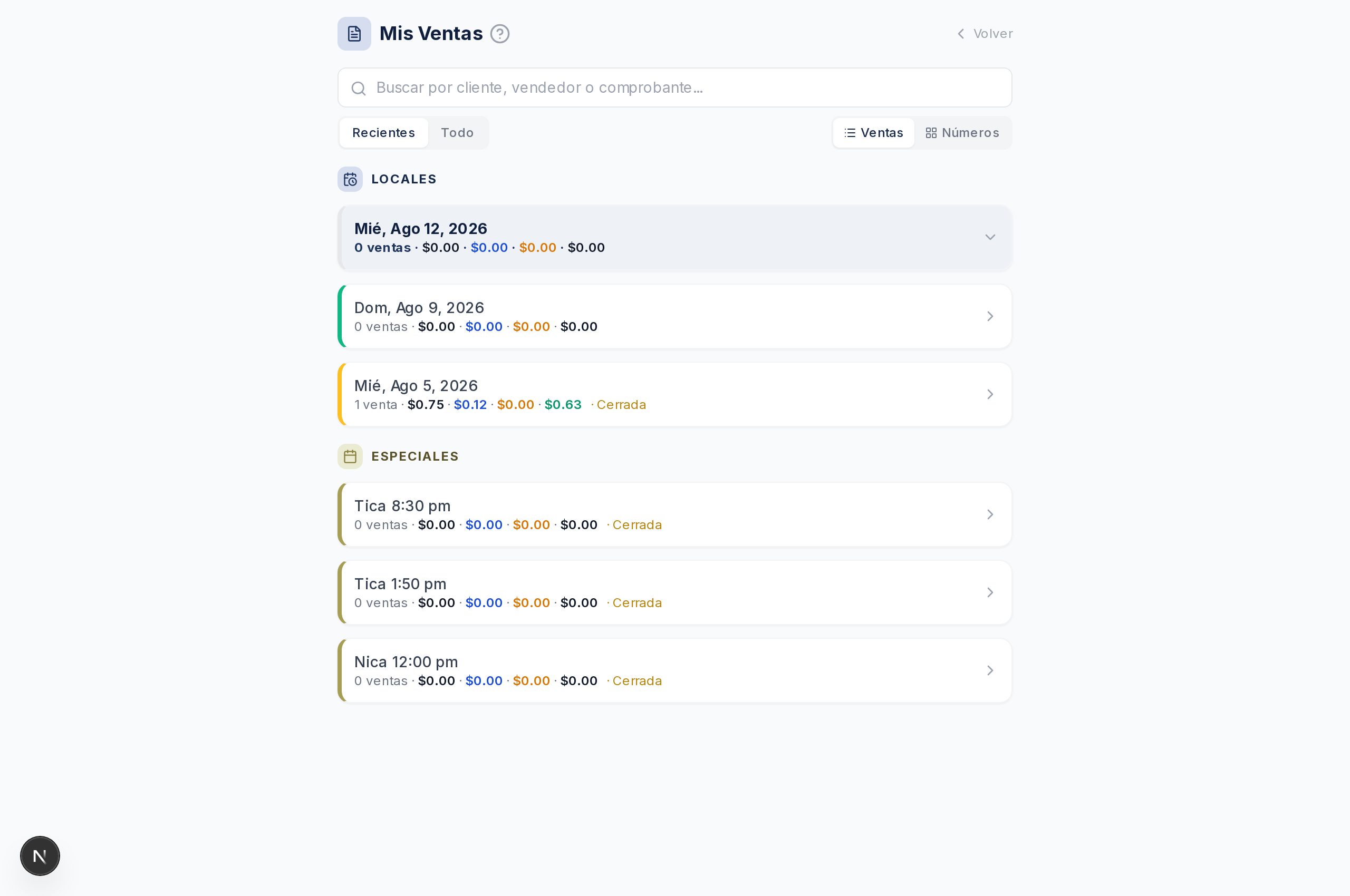
En la pantalla principal, en la lista de accesos, toque Mis Ventas.
Cómo hacerlo
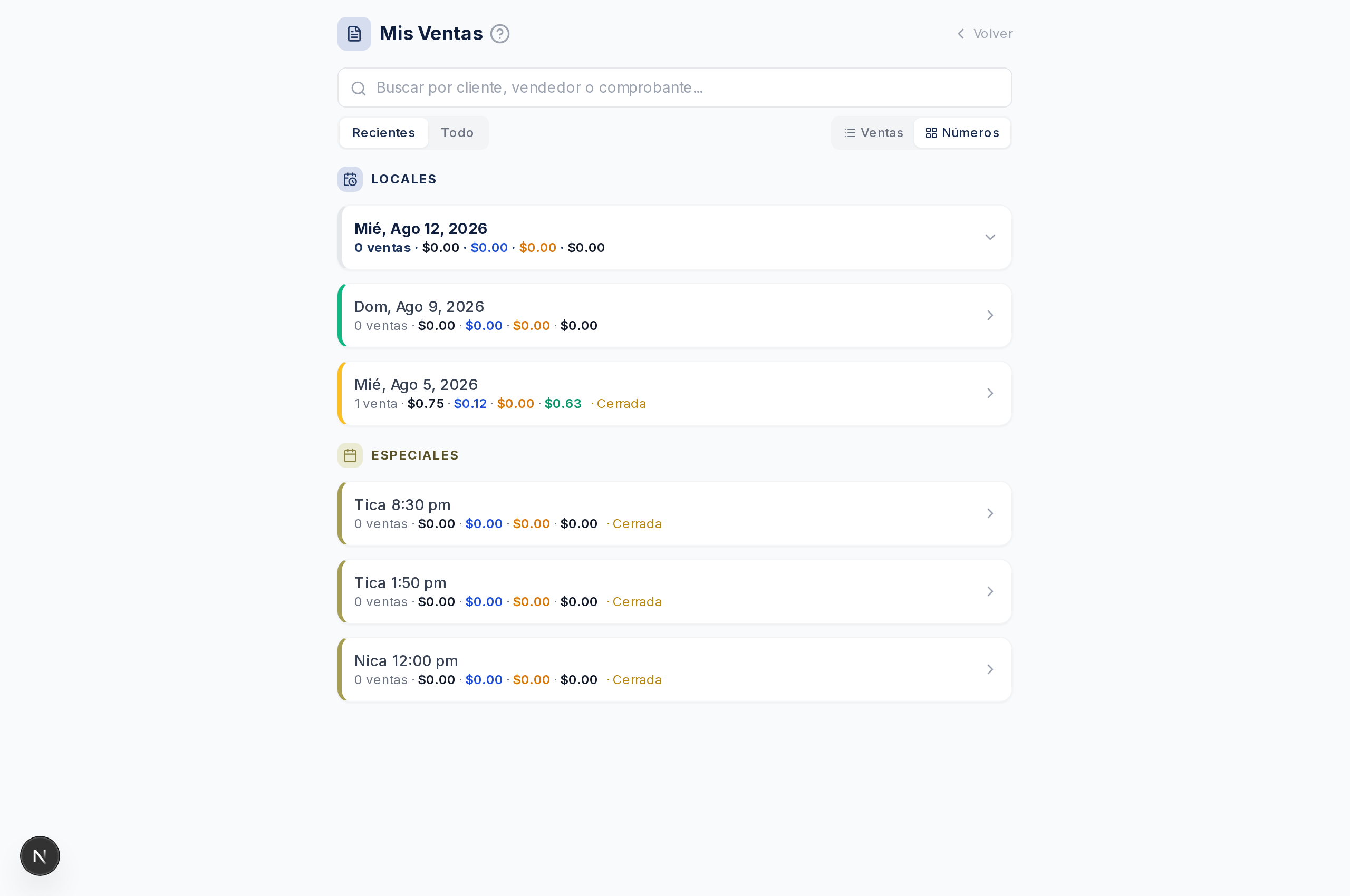
- Use el campo de búsqueda para encontrar un ticket por código de verificación, nombre del cliente, nombre del vendedor o número vendido.
- Use los filtros para elegir qué ver:
- Recientes / Todo — las últimas o todas.
- Ventas / Números — los tickets completos o solo los números vendidos.
Las ventas de las jornadas especiales
Si el administrador creó una jornada especial, los tickets de esa jornada también aparecen en Mis Ventas, en su propia sección Especiales (con el nombre de la jornada, por ejemplo “Especial Navidad”). El resto funciona igual: buscar, ver estados y compartir.
Estados que puede ver un ticket
| Estado | Qué significa |
|---|---|
| Pagada | El cliente ya pagó |
| Reserva (No pagada) | Está pendiente de cobro |
| Anulada | Se canceló (ya no cuenta y no se puede modificar) |
Si algo sale mal
- No encuentra un ticket: verifique que esté en Todo (no en Recientes) y el día correcto.
5. Anular una venta
¿Qué es?
Cancelar una venta que se registró por error.
Cómo hacerlo
Usted no puede anular una venta desde su cuenta. Si necesita anularla (por ejemplo, porque se registró mal un número o el cliente canceló), avise a su supervisor o al administrador: ellos son los únicos que pueden anularla.
Qué hace la anulación
- El ticket queda marcado como Anulada.
- Las existencias del número se devuelven al sistema (el número vuelve a estar disponible).
6. Consultar si un ticket ganó (Verificar Ticket)
¿Qué es?
La consulta pública: se escribe el código de verificación de un comprobante y el sistema muestra si ganó y cuánto.
¿Dónde está?
- En la pantalla principal, en la lista de accesos, toque Verificar Ticket.
- También lo puede usar el cliente desde su propio celular, sin necesidad de cuenta.
Cómo hacerlo
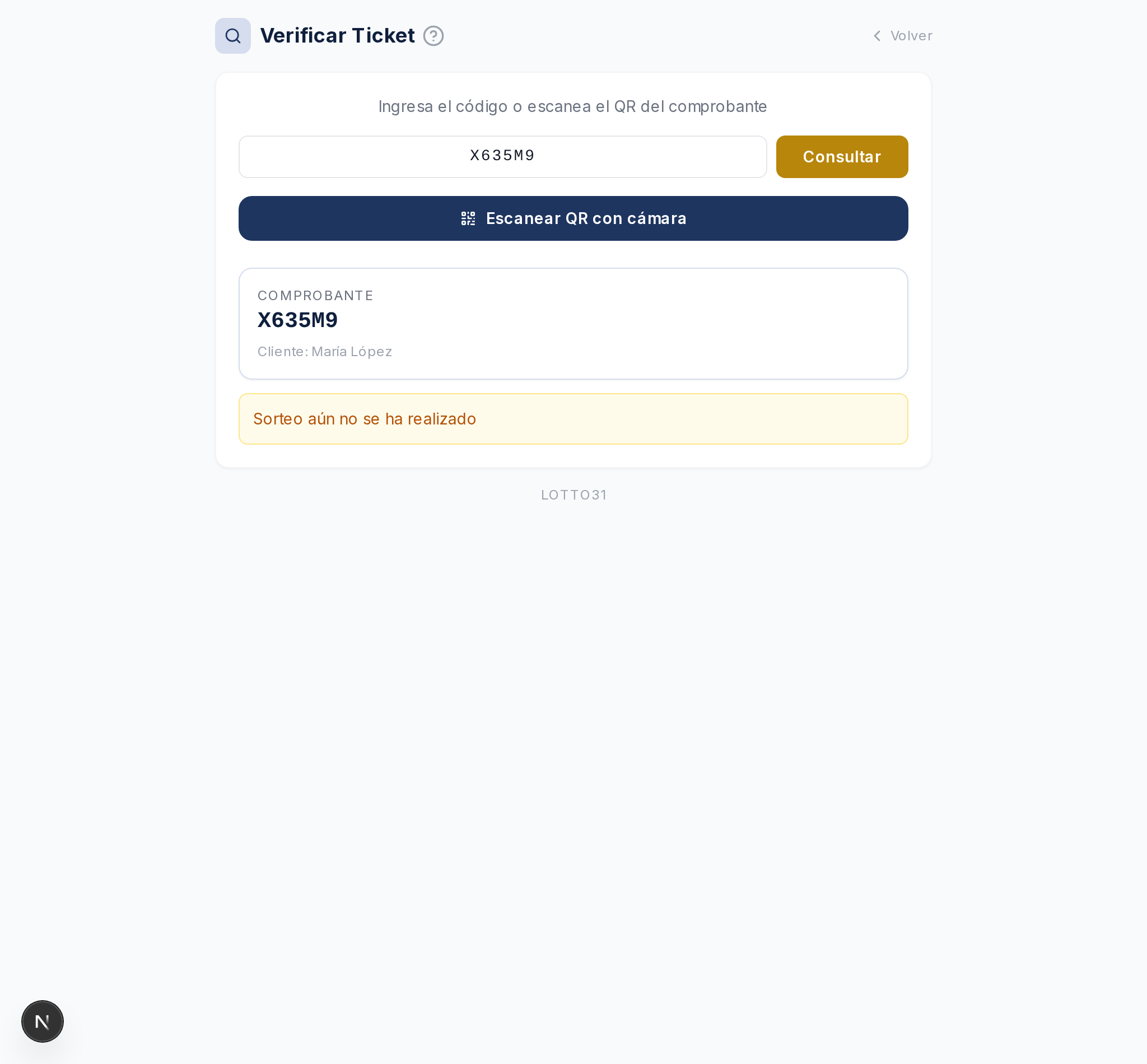
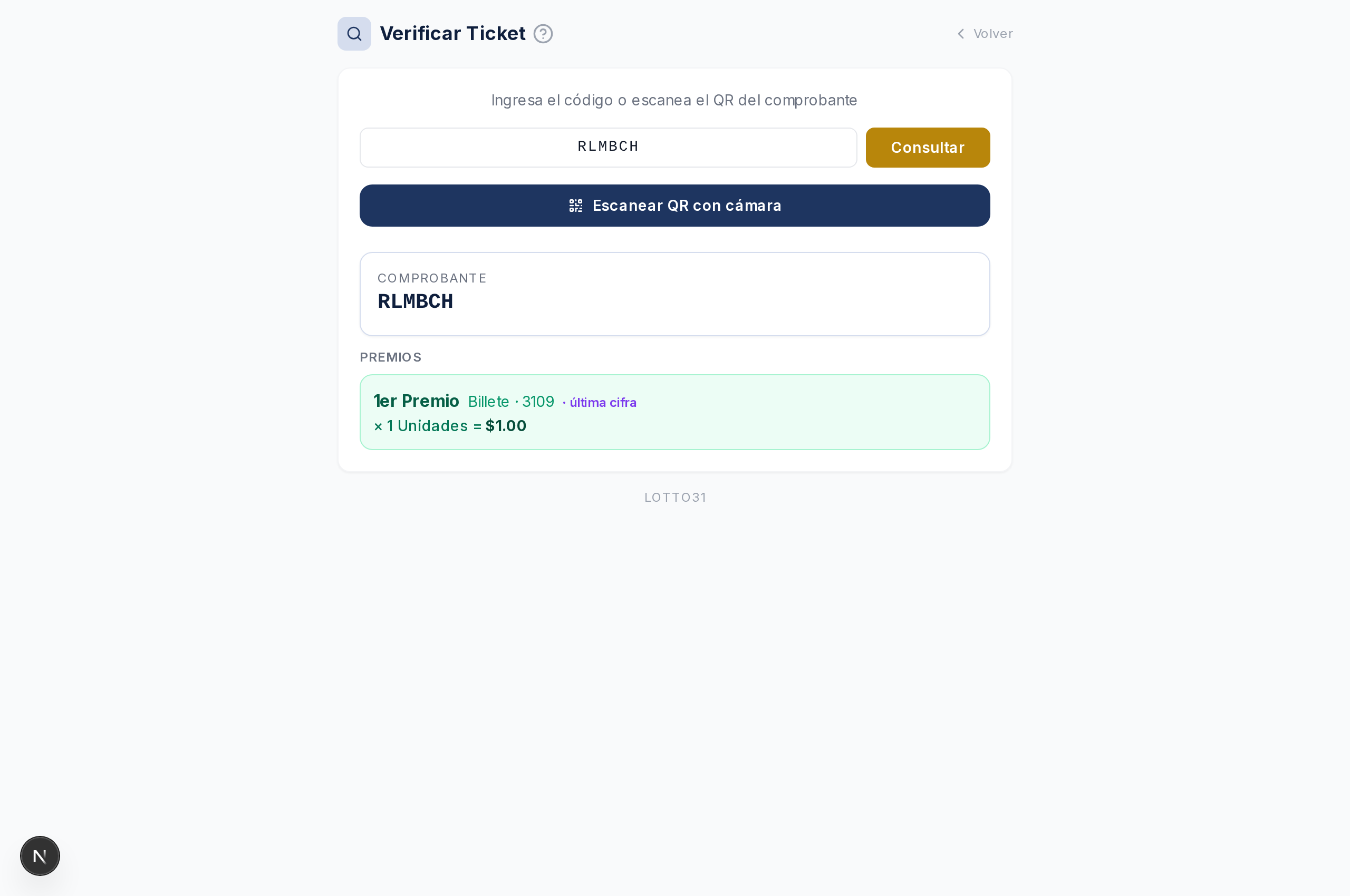
- Escriba el código de verificación del comprobante (6 caracteres, ej.:
4UCZCK). - También puede usar la cámara: presione el botón Escanear QR con cámara y apunte la cámara al código QR del comprobante (el QR se lee solo).
- Presione Consultar (o toque Detener escáner si ya terminó).
- El sistema muestra los números comprados y cuáles ganaron.
Si algo sale mal
- “Ticket no encontrado”: revise el código, son 6 caracteres exactos (puede mezclar letras y números).
- El ticket existe pero no muestra premios: esa jornada aún no ha sido sorteada; el premio se define cuando el administrador ingresa los resultados.
7. Mis Premios
¿Qué es?
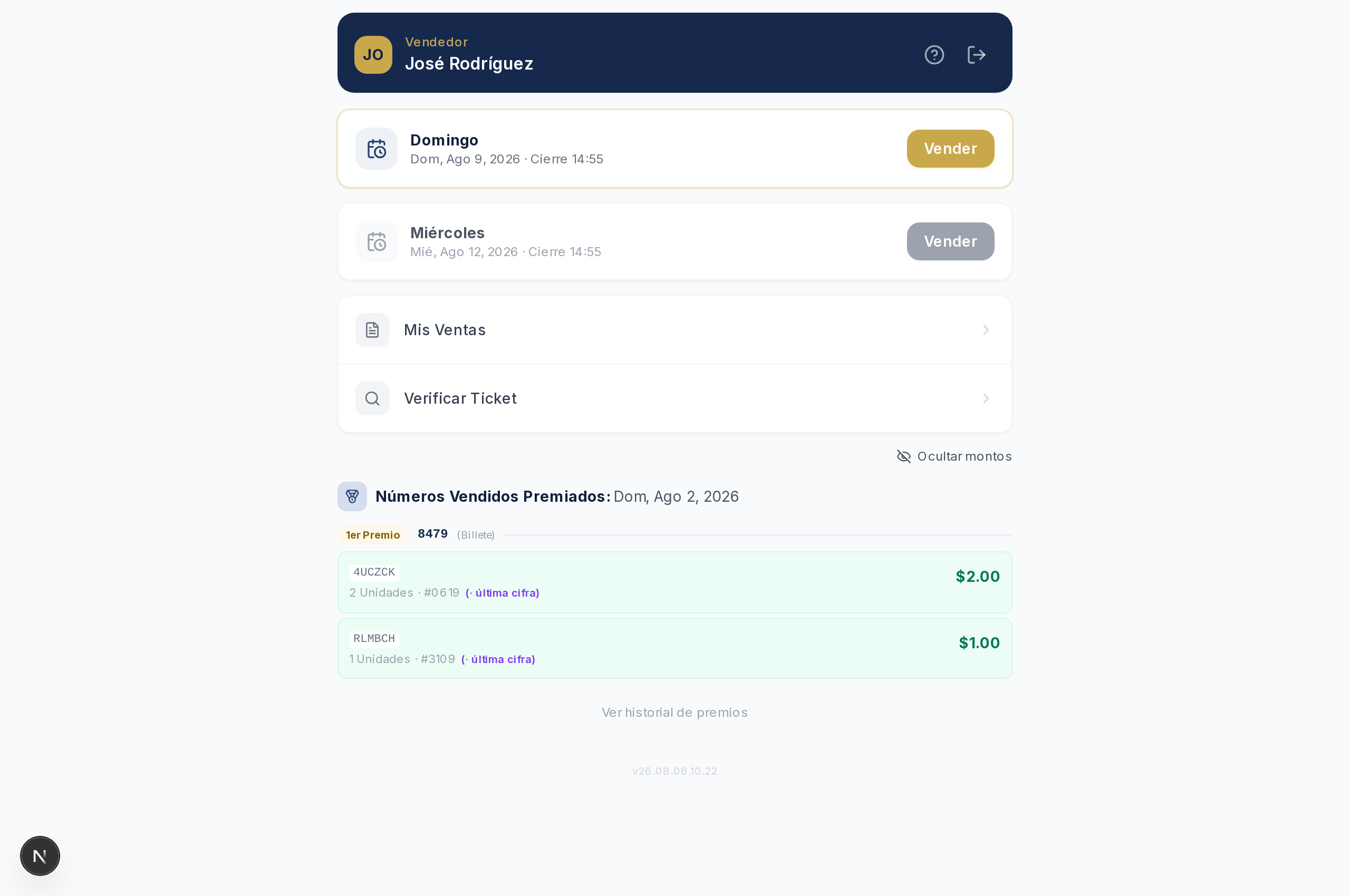
El resumen de lo que usted (o sus clientes, si les revendió) ganó en las jornadas ya sorteadas.
¿Dónde está?
En la pantalla principal, la tarjeta Mis Premios. Para ver las jornadas anteriores, toque Ver historial de premios, el enlace que está al final de la tarjeta.
Qué muestra
- La jornada y el monto ganado.
- El botón Mostrar montos para ver u ocultar los valores.
Si algo sale mal
- No aparecen premios aunque vendió un número ganador: la jornada aún no fue sorteada. Pregunte al administrador cuándo carga los resultados.
- Los montos salen ocultos: presione Mostrar montos.
8. El botón de ayuda (?)
¿Qué es?
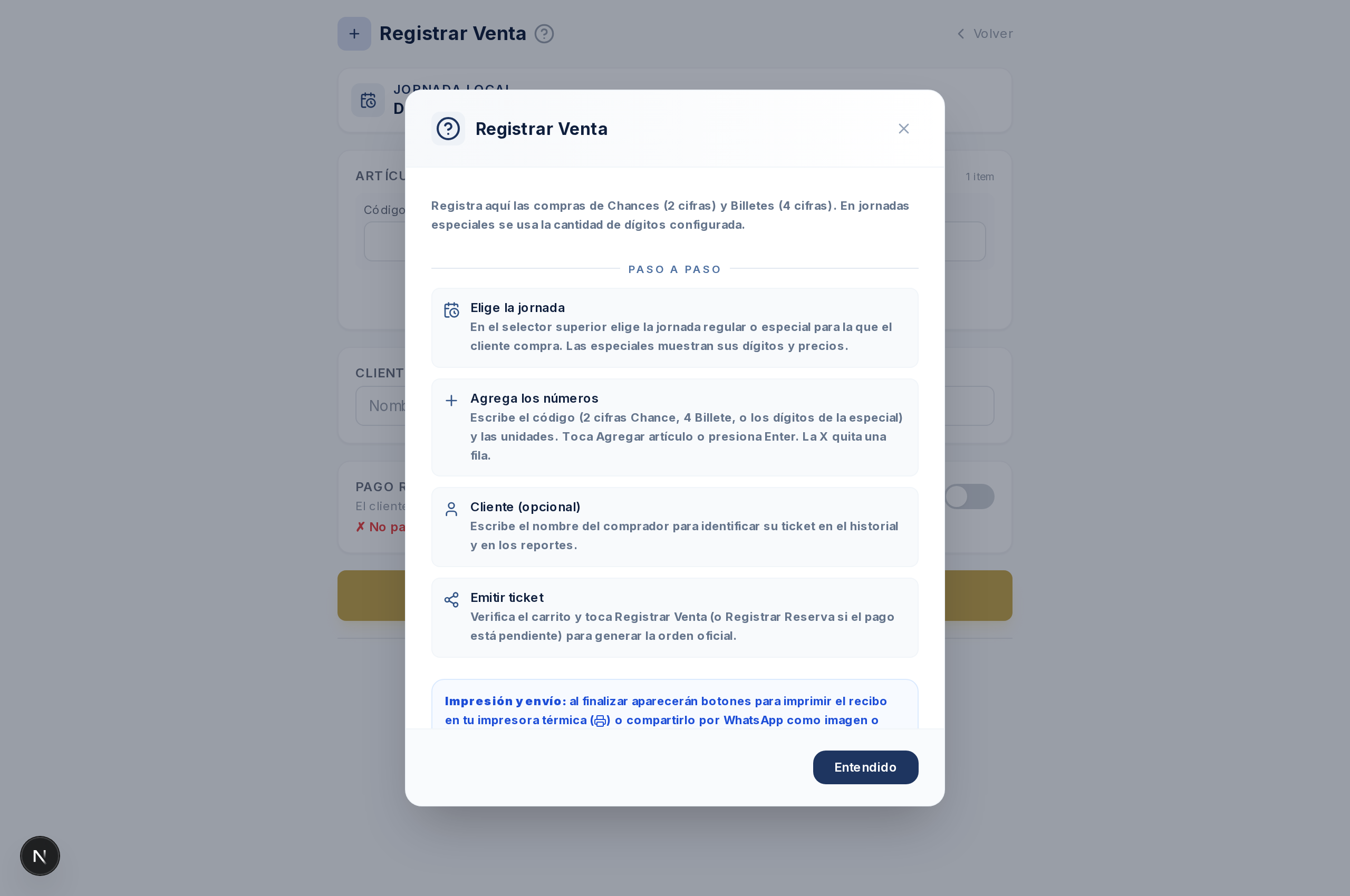
Una explicación corta de cada sección, escrita dentro del propio sistema.
¿Dónde está?
Un ícono con el signo ? al lado del título de cada sección (formulario de venta, mis ventas, etc.).
Cómo hacerlo
- Toque el ? de la sección que le cause duda.
- Se abre una ventana con la explicación.
- Toque fuera de la ventana (o la X) para cerrarla.
9. Problemas frecuentes del vendedor
| Problema | Solución |
|---|---|
| Olvidé mi contraseña | Pídale una nueva al administrador (el sistema no permite recuperarla solo) |
| Mi cuenta está bloqueada | Espere 30 minutos o pida al administrador que la desbloquee |
| No puedo vender un número | Revise el mensaje rojo: agotado, código inválido o cantidad mayor a la disponible |
| El cliente quiere varios números | Agréguelos todos en la misma venta (hasta 50 líneas) y páguelos juntos |
| El cliente perdió el comprobante | Búsquelo en Mis Ventas y use Compartir para enviarlo de nuevo |
| Registré una venta por error | No puede anularla solo: avise a su supervisor o al administrador |
| No veo la jornada del día | La jornada aún no está creada; avise al administrador |
| La sesión se cerró sola | Vuelva a entrar con su usuario y contraseña |